用户手册
欢迎使用 GeekAPI。本手册介绍账号注册、充值、API Key 创建以及常用客户端的配置方式。
一句话说明: 先在本站注册账号并充值(新用户目前有免费额度),再创建自己的 API Key。支持服务商配置的客户端可以直接填写本站信息;Codex CLI 等命令行和开发工具可以通过 CC Switch 统一管理配置。
一、准备工作
使用前先认识的概念
| 名称 | 作用 |
|---|---|
| Cherry Studio | 聊天客户端。适合直接在桌面窗口里和模型对话。 |
| CC Switch | 配置管理工具,不是聊天客户端。用于统一管理 API 服务商,并把配置应用到 Codex CLI、Codex Desktop 等工具。 |
| API Key | 客户端访问本站的密码。泄露后别人可能消耗你的余额。 |
你不需要把上游服务商的 Key 填到 Cherry Studio 或 CC Switch。客户端只使用你在本站生成的 API Key。
安装并配置 CC Switch
CC Switch 是后续配置命令行和开发工具的前置工具。它负责保存、切换并应用 GeekAPI 配置,实际对话或编程操作仍在 Codex CLI、Codex Desktop 等客户端中完成。
正在获取 CC Switch 最新稳定版信息。
如果下载卡片未能显示,请前往 CC Switch 官方 Release 获取最新稳定版。
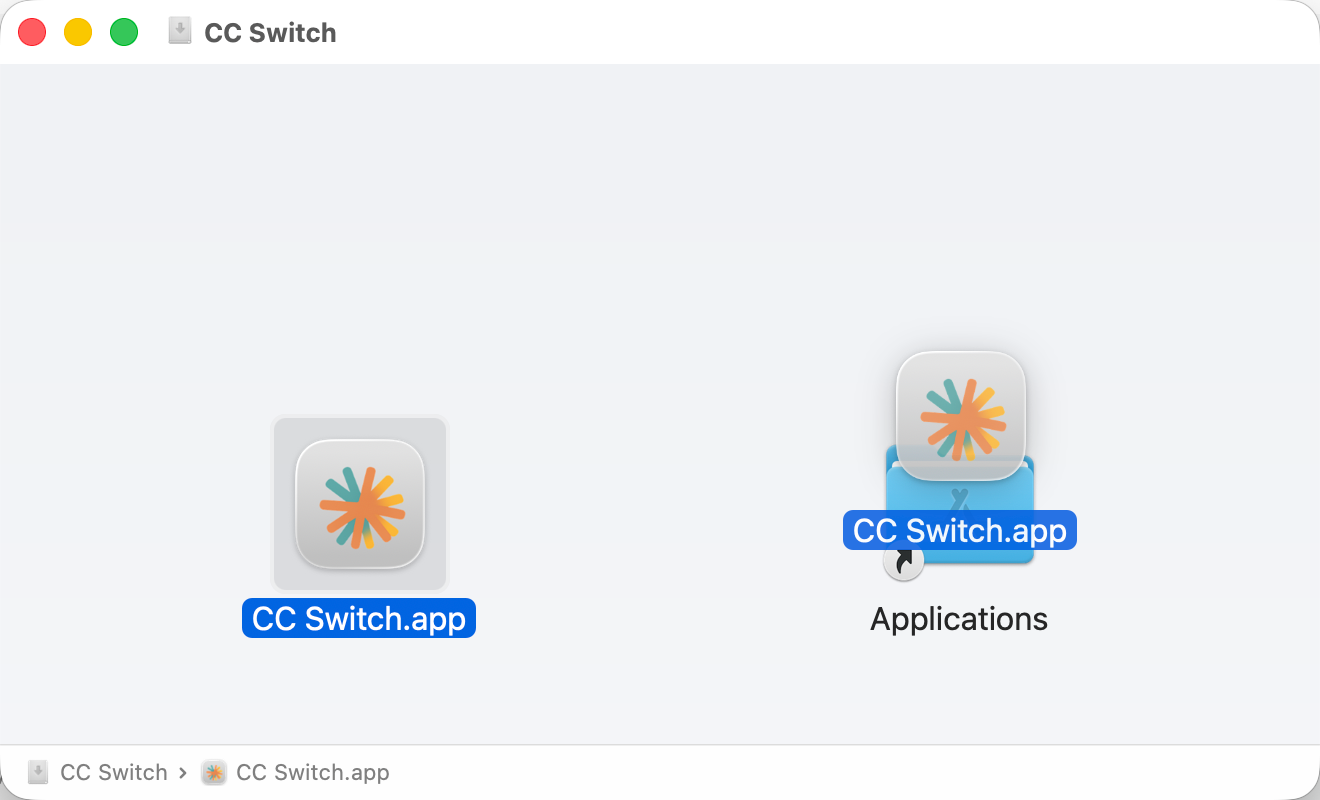
双击dmg文件,拖拽安装即可
# macOS 用户推荐使用 Homebrew 安装
brew install --cask cc-switch

# 更新
brew upgrade --cask cc-switch
导入 GeekAPI 配置
安装完成后,打开 CC Switch,新建或导入 GeekAPI 配置,并选择需要使用该配置的客户端或命令行工具。
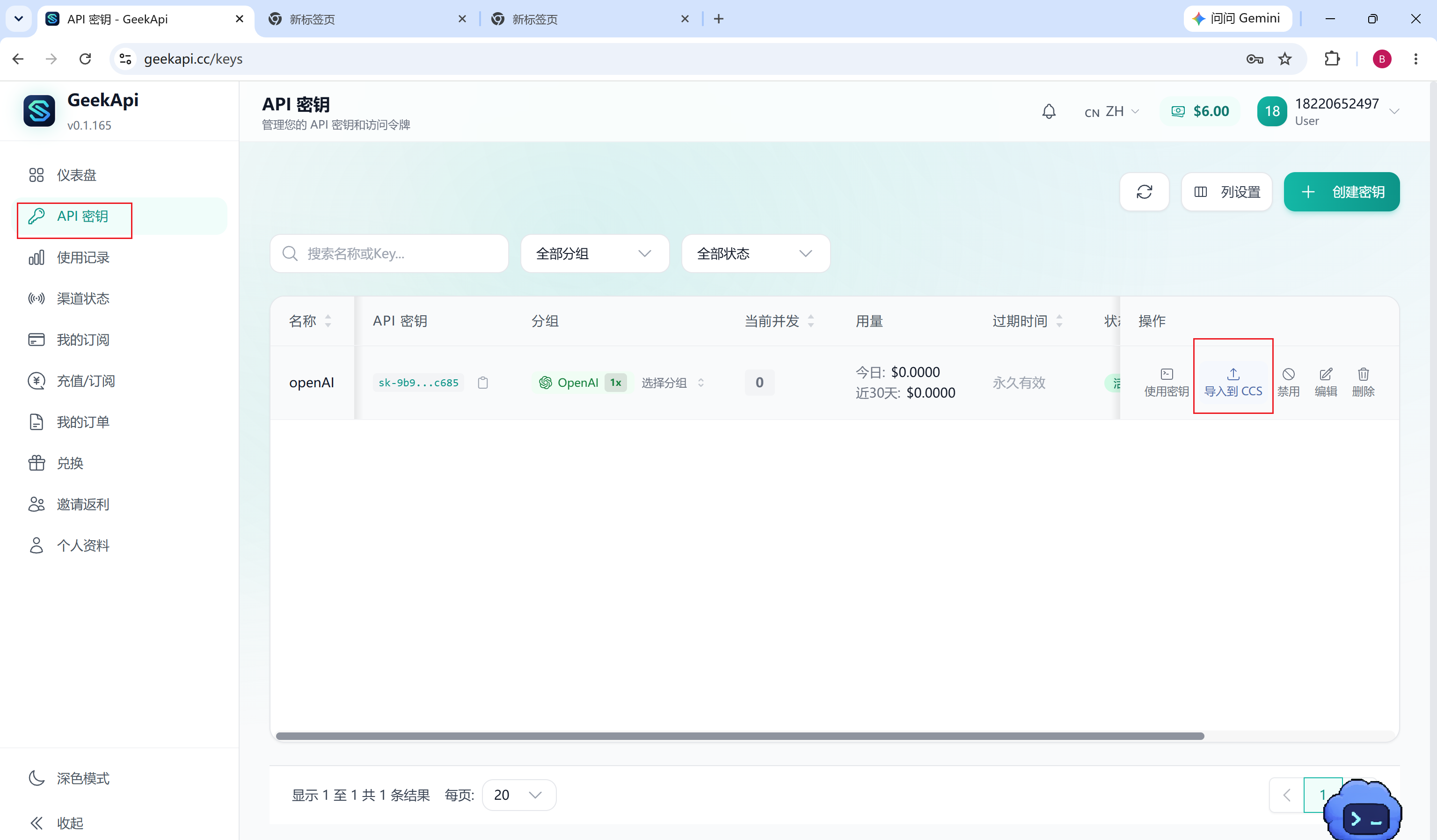
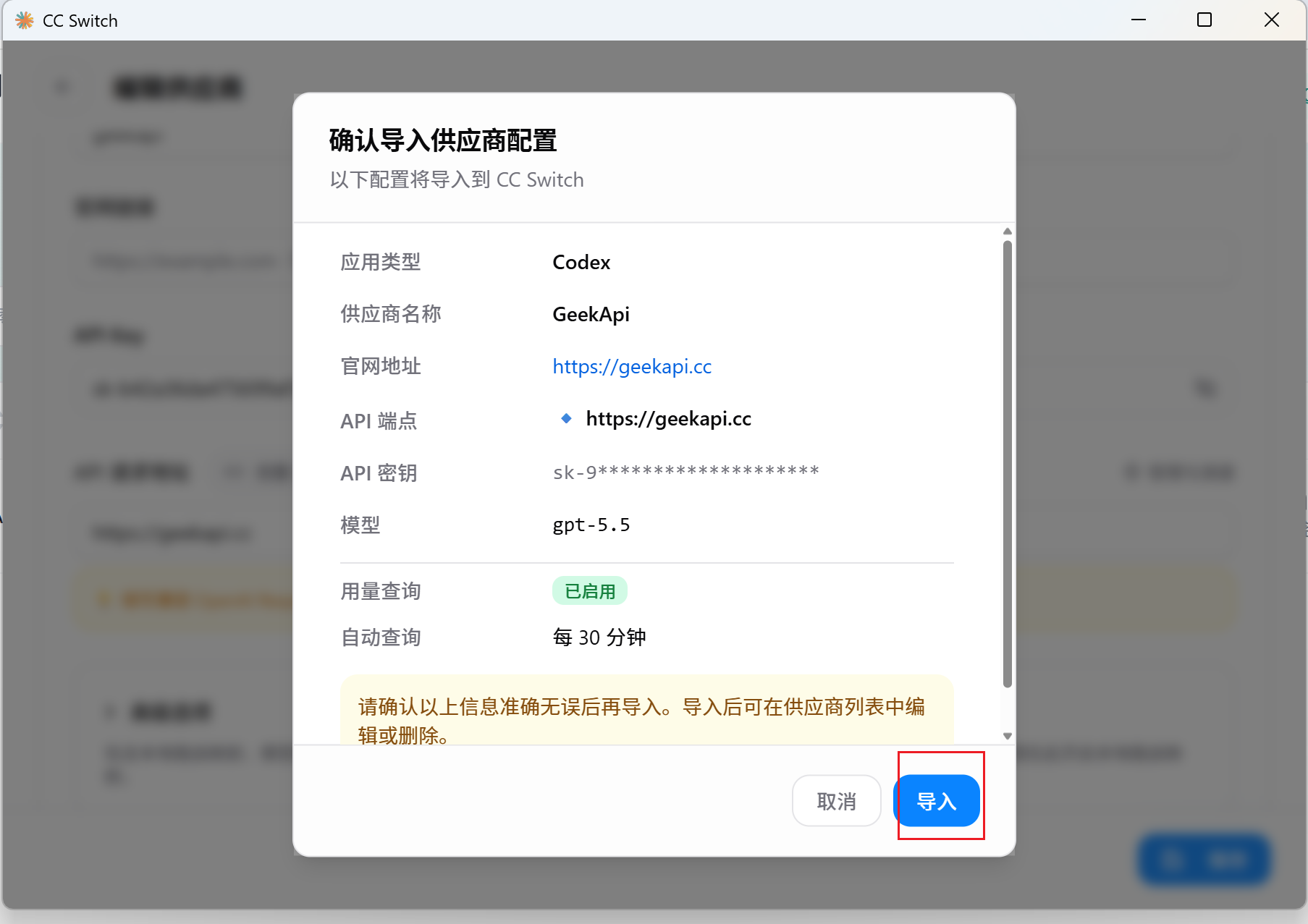
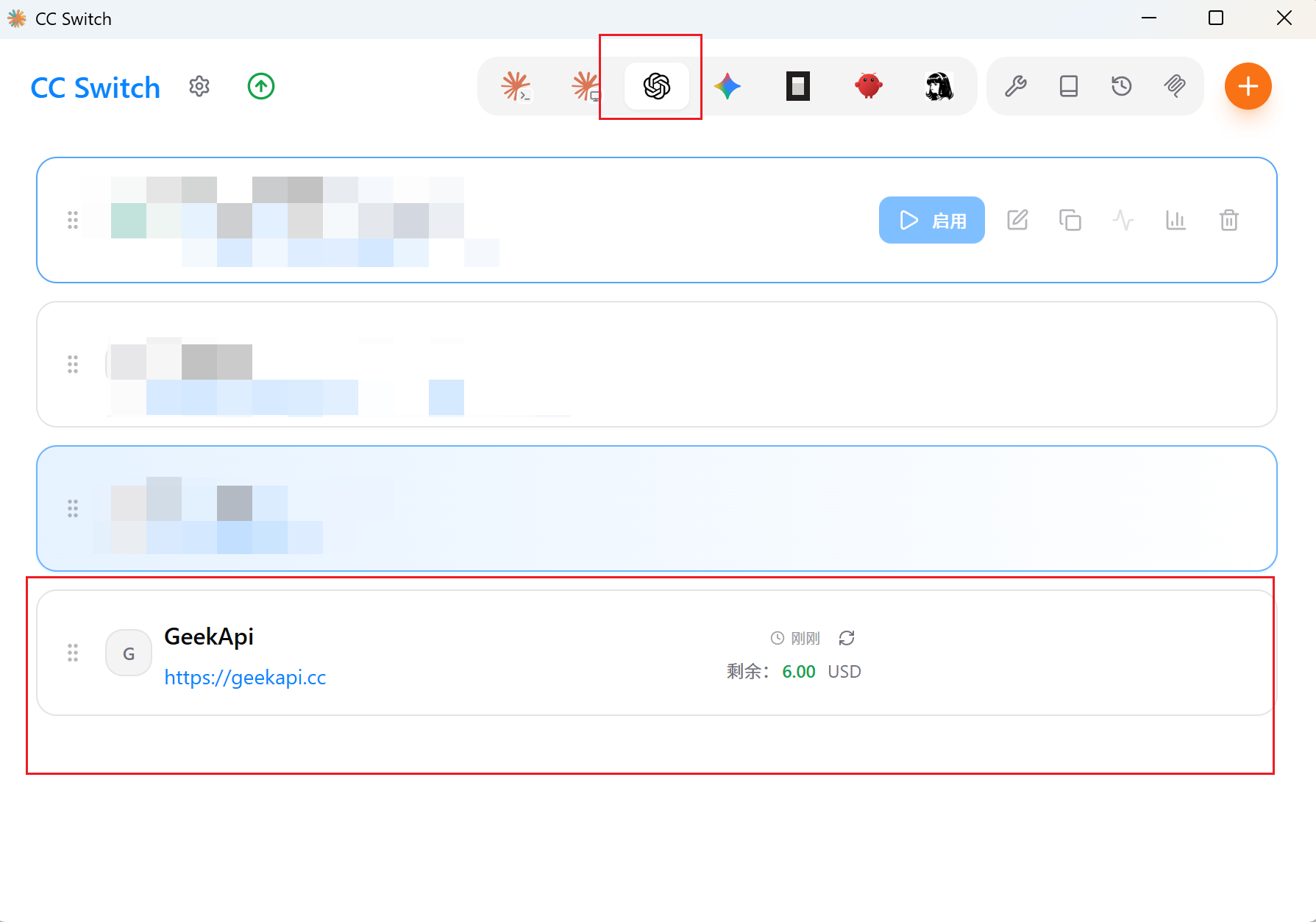
能够正常显示账户余额,说明 GeekAPI 配置已经生效。
二、账户与余额
注册账号
(支持邮箱或Github账号登录)
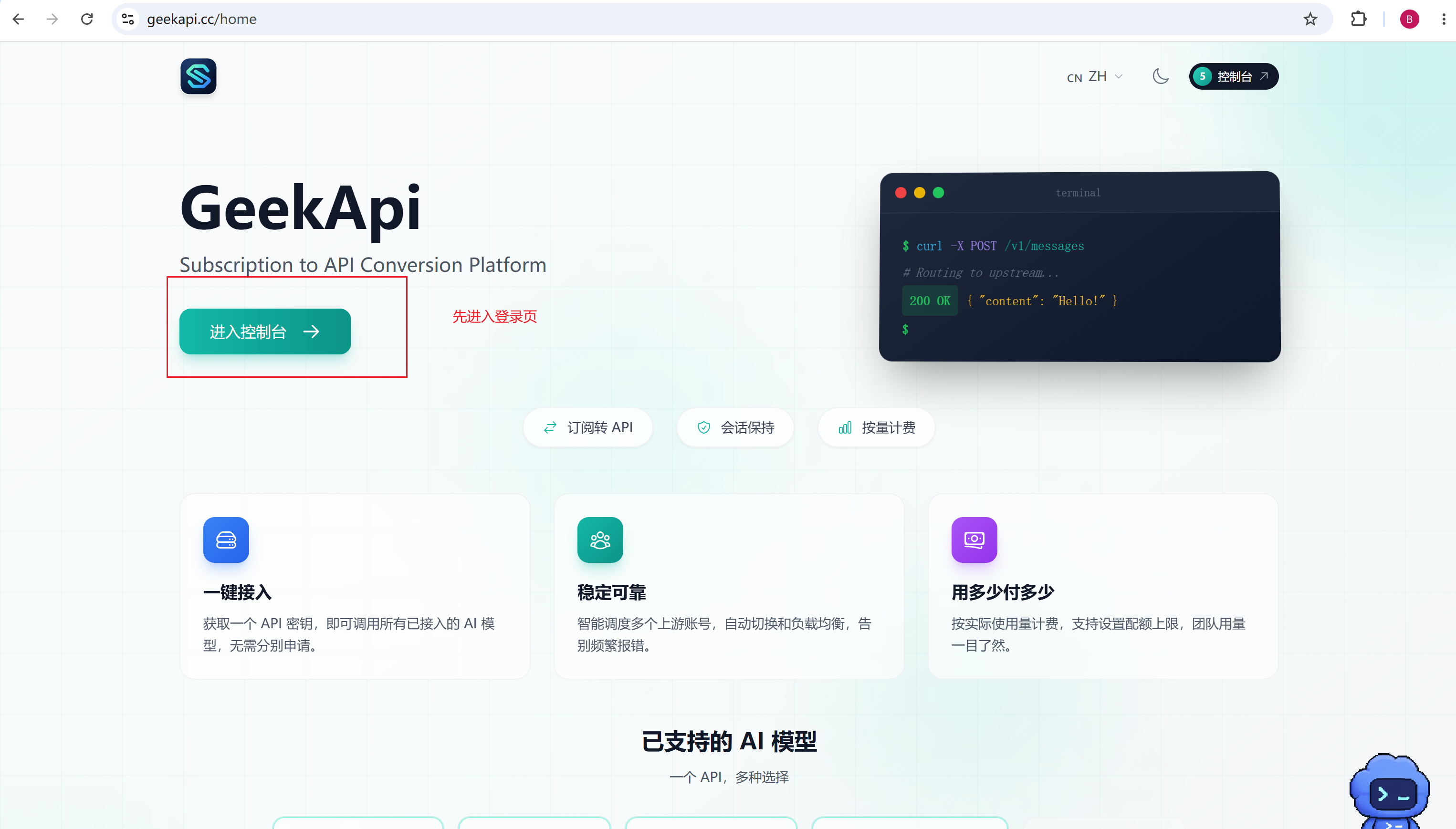
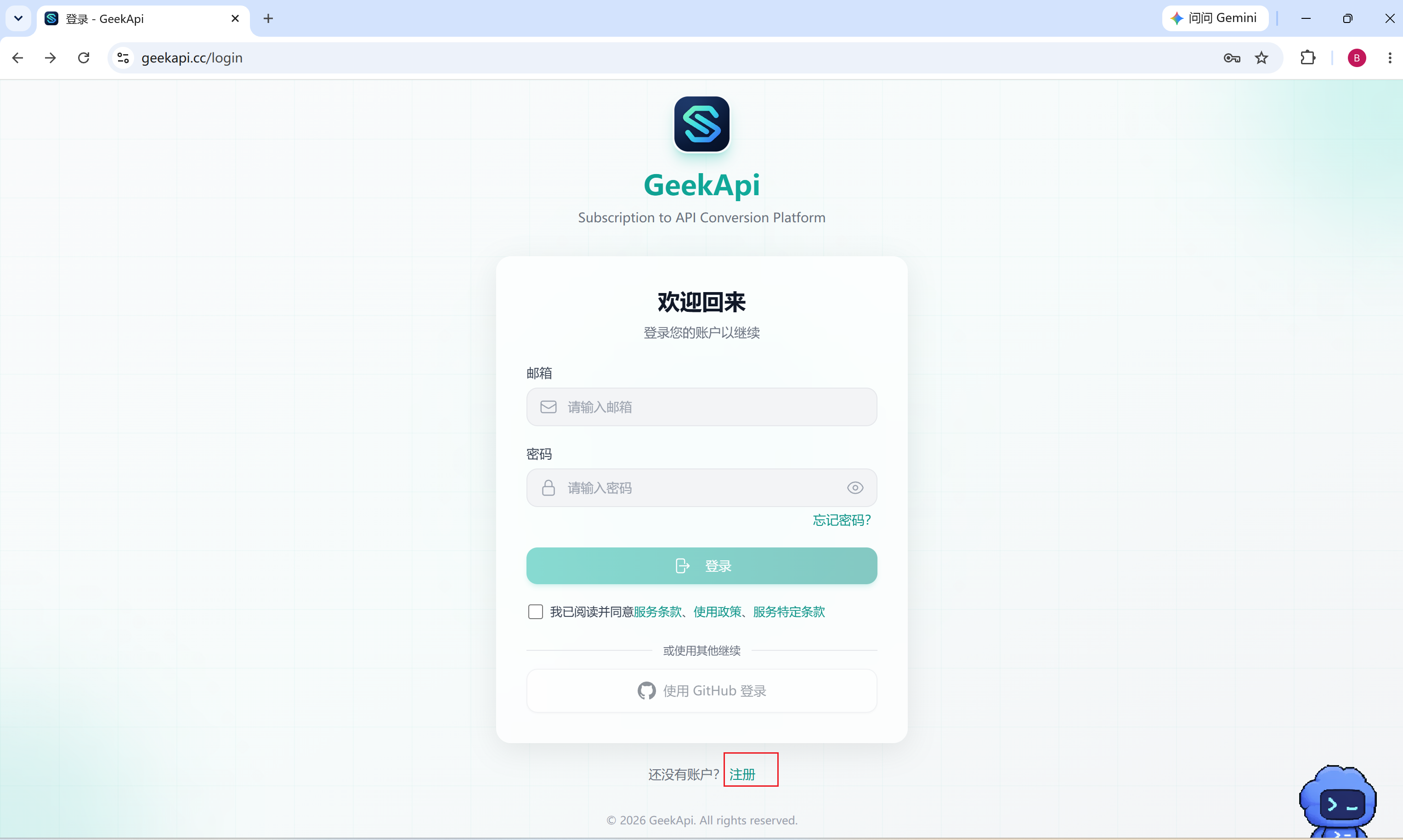
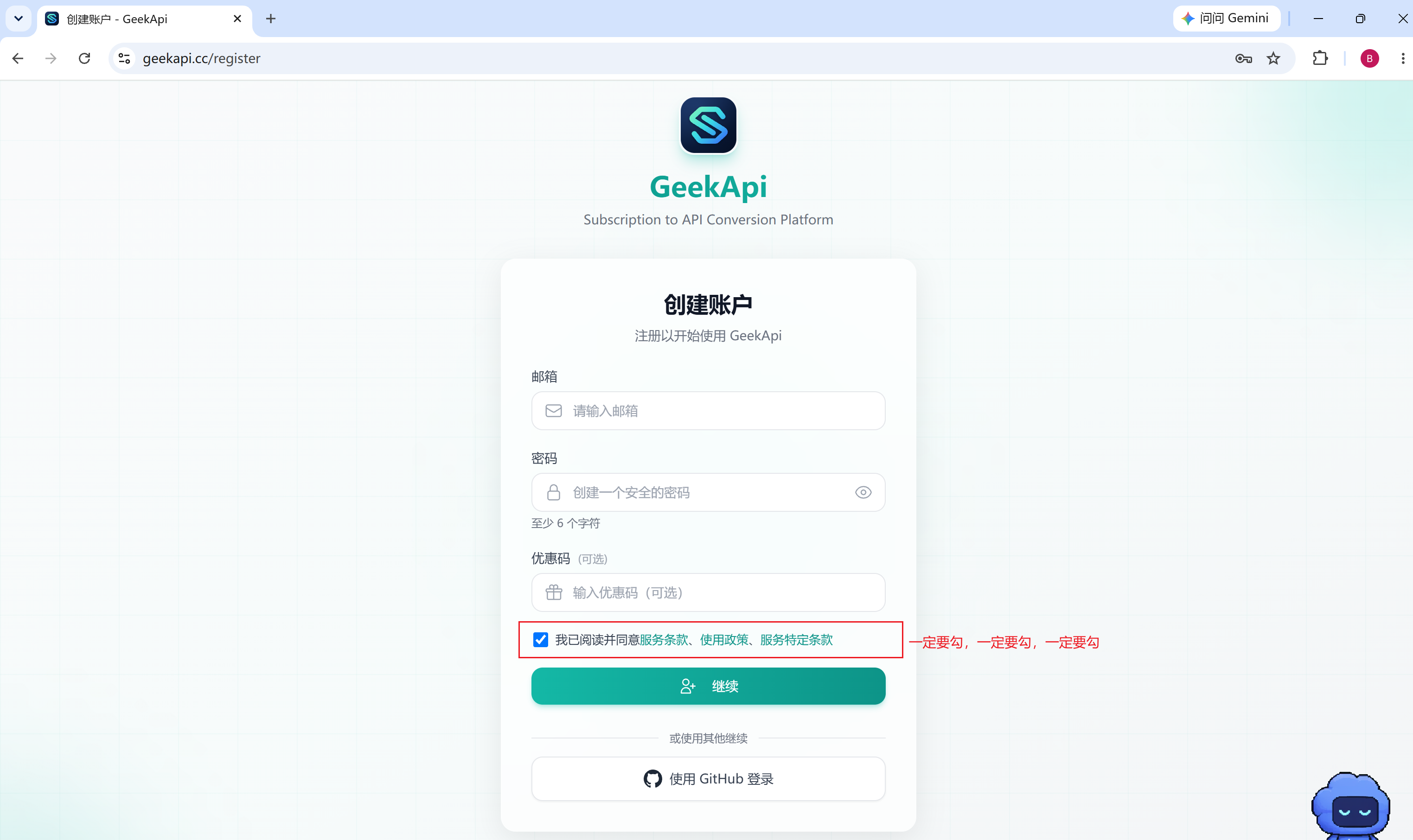
打开本站首页:https://geekapi.cc/。
填写邮箱、用户名和密码。若页面要求邮箱验证码,请先完成验证。
提交注册。
注册成功后,使用刚才的账号登录。
如果提示邮箱已存在,不要重复注册,直接点击“登录”或“忘记密码”。如果收不到验证码,请检查垃圾邮件,并确认邮箱地址没有输入错误。
登录后先做什么
登录后,先进入“个人中心”“控制台”或类似页面。通常可以看到余额、使用量、API Key、模型列表和充值入口。
安全提醒: 不要把登录密码和 API Key 发给任何人。客服或管理员一般不需要你提供完整 Key。截图、发日志或寻求帮助时,请只保留前几位,其余内容打码。
充值余额
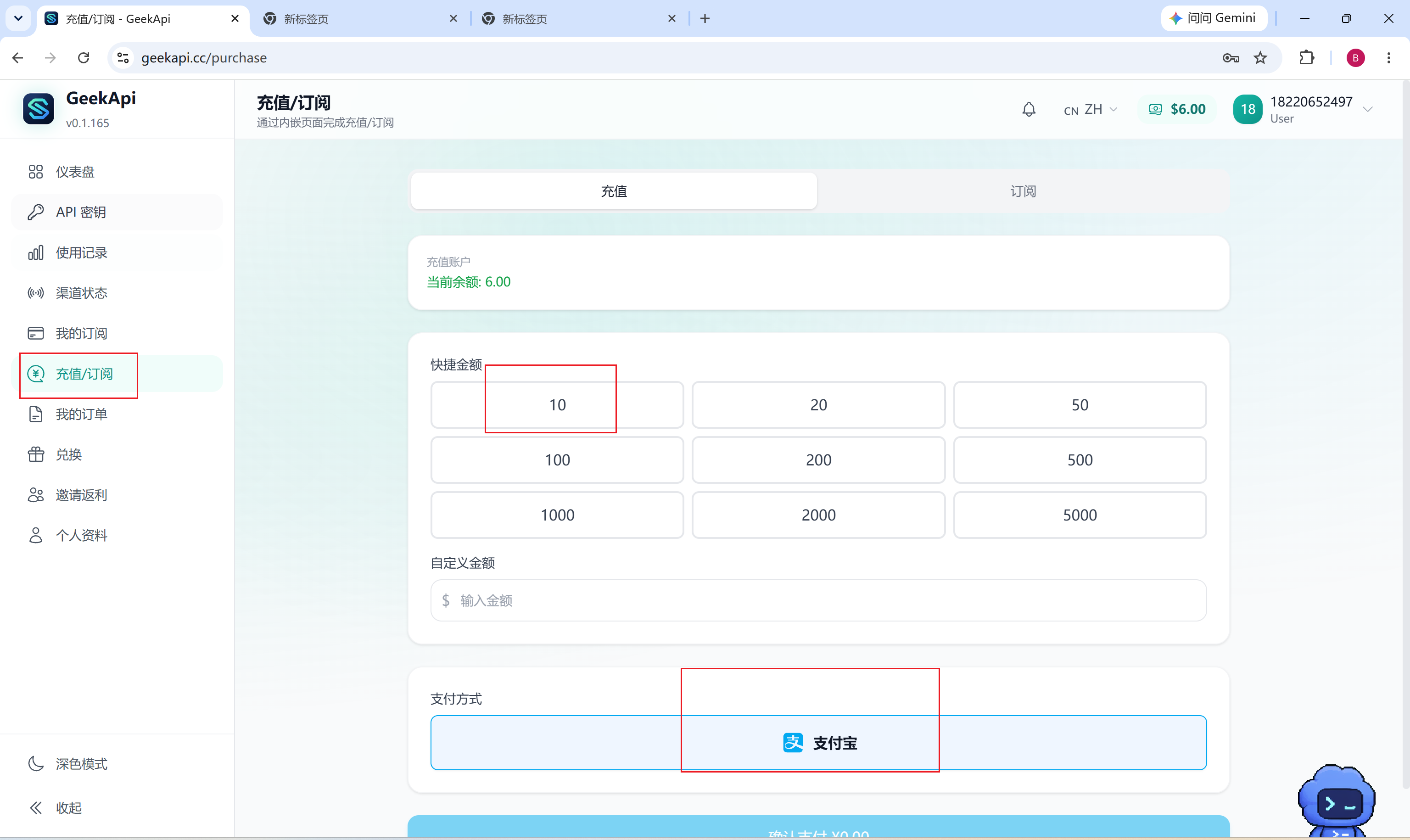
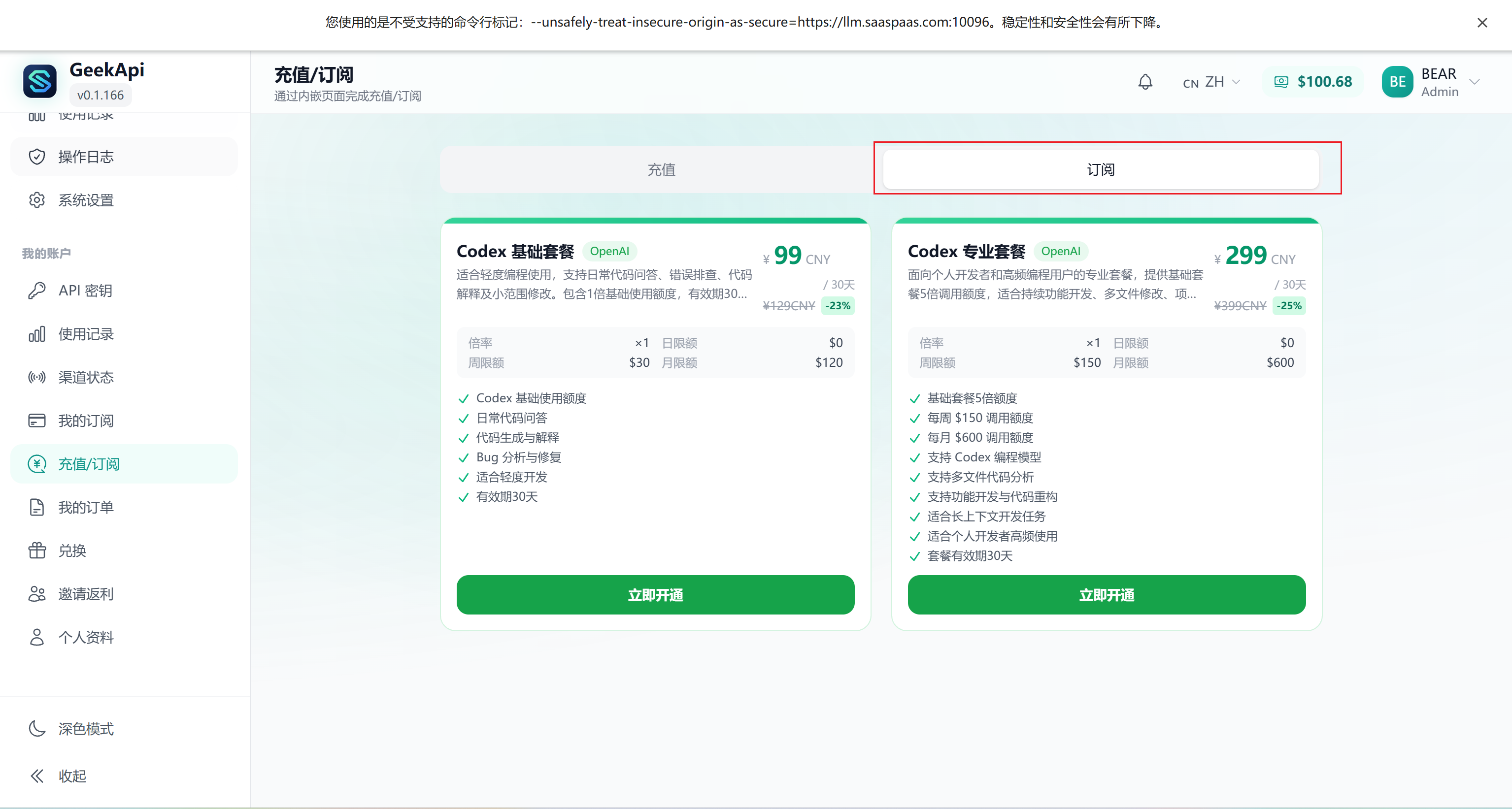
进入“充值/订阅”页面。
选择充值或订阅充值金额。
确认订单金额、到账余额和支付方式。
完成支付后回到控制台,刷新页面查看余额。
余额通常会按照模型价格和实际用量扣除。不同模型的单价可能不同,长文本、图片、联网或大上下文请求也可能消耗更多余额。使用前请先查看站点的“价格”“模型计费”或“公告”页面。
当前定价以OpenAI 官方保持一致为1:1,后续如有变动调整,以公告等通知为准;
官方模型定价参考文档:https://developers.openai.com/api/docs/models
支付成功但余额没有变化时,先等待几分钟并刷新页面;仍未到账,请保留订单号和支付时间,联系客服,不要重复支付。
创建 API Key
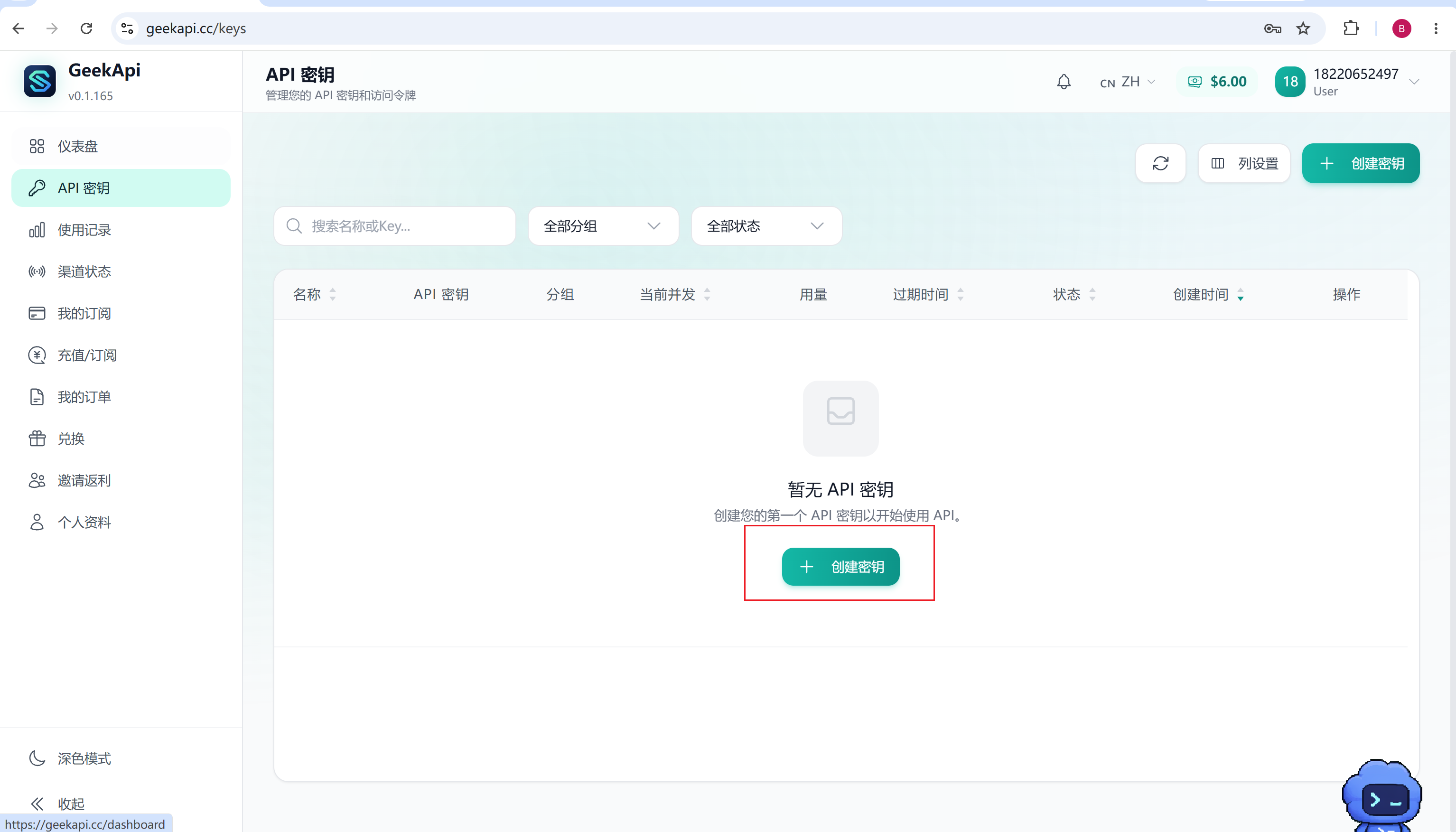
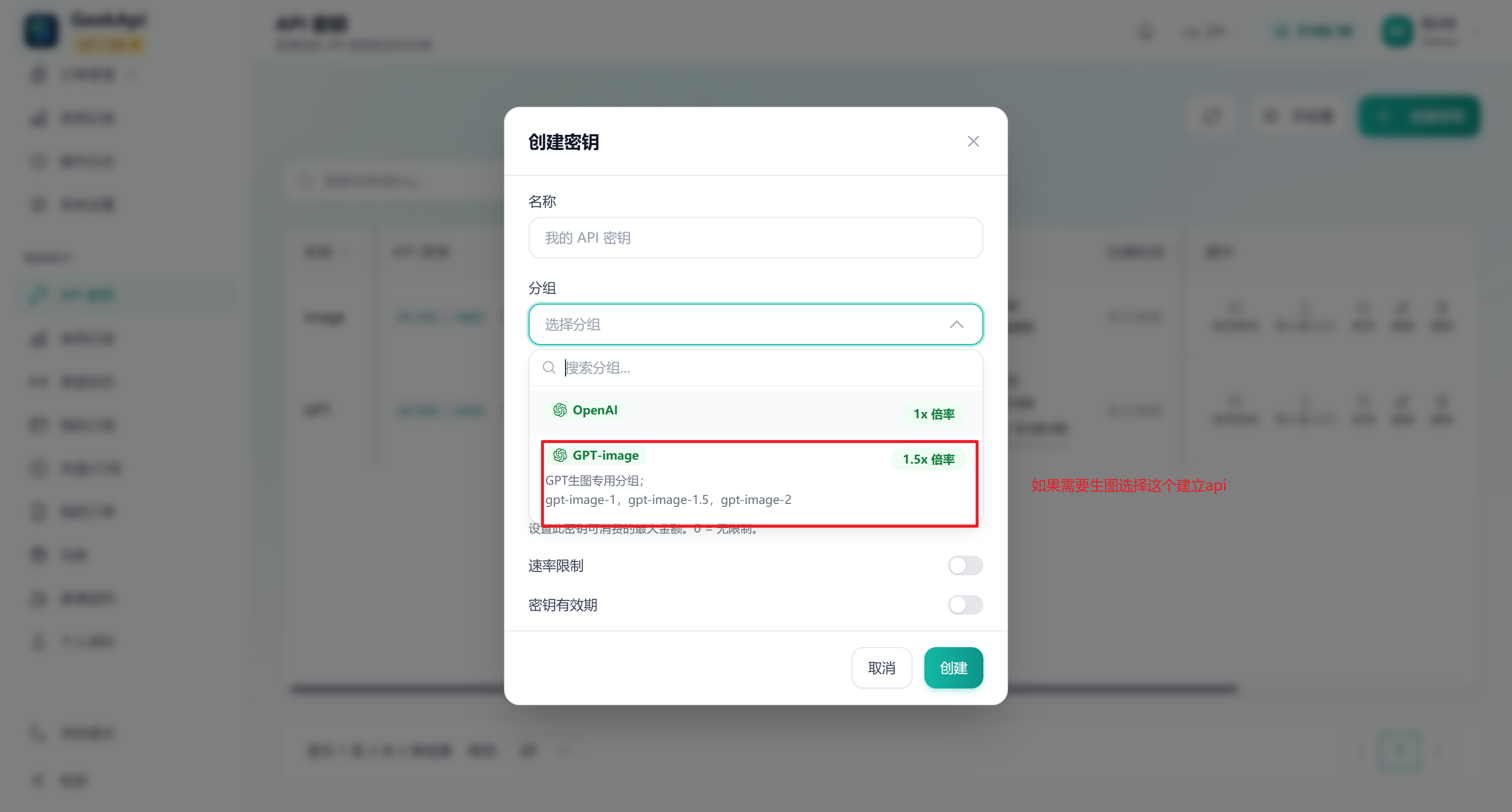
进入“API 密钥”页面。
点击“创建密钥”按钮。
填写名称、分组。
设置额度、有效期或权限,按自己的需要填写。
创建成功后,立即复制并保存 Key。很多站点只在创建时完整显示一次。
推荐为不同设备或不同用途创建不同 Key。某一台设备丢失或 Key 泄露时,只需要禁用这一枚,不会影响其他设备。
页面提供“模型权限”“分组”“额度限制”,请确保该 Key 有权访问你准备使用的模型。
查看可用模型
在本站的“模型列表”“模型广场”或 API 文档页面查看准确的模型 ID。模型 ID 必须完全一致,不能只填写模型的中文名称或宣传名称。
| 需要记录的内容 | 示例写法 | 注意事项 |
|---|---|---|
| API 地址 / Base URL | https://geekapi.cc | 以站点 API 文档为准,是否带 /v1 不要猜。 |
| API Key | sk-xxxxxxxx | 这是本站生成的 Key,不是上游 Key。 |
| 模型 ID | 站点展示的模型ID | 复制站点列出的完整 ID。 |
export GEEK_API_KEY="sk-请替换为实际值"

# 请求并格式化输出
curl --fail-with-body -sS 'https://geekapi.cc/v1/models' \
  -H "Authorization: Bearer ${GEEK_API_KEY}" \
  | jq .
三、客户端/CLI使用指南
CC Switch 不属于客户端。命令行和开发工具统一通过 CC Switch 管理 GeekAPI 配置;支持在应用内添加服务商的图形客户端,可以按照对应章节直接配置。
Cherry Studio
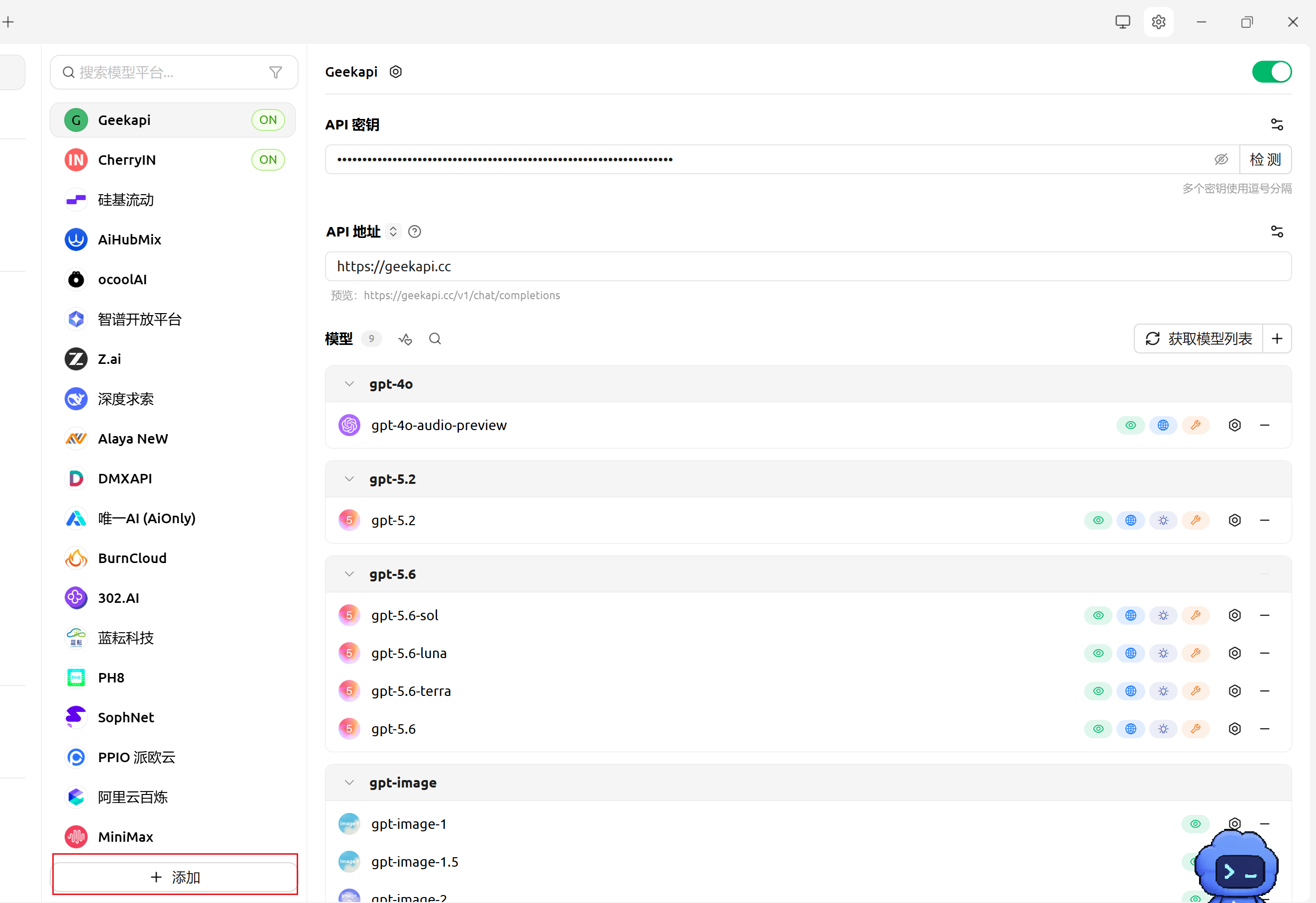
配置 GeekAPI
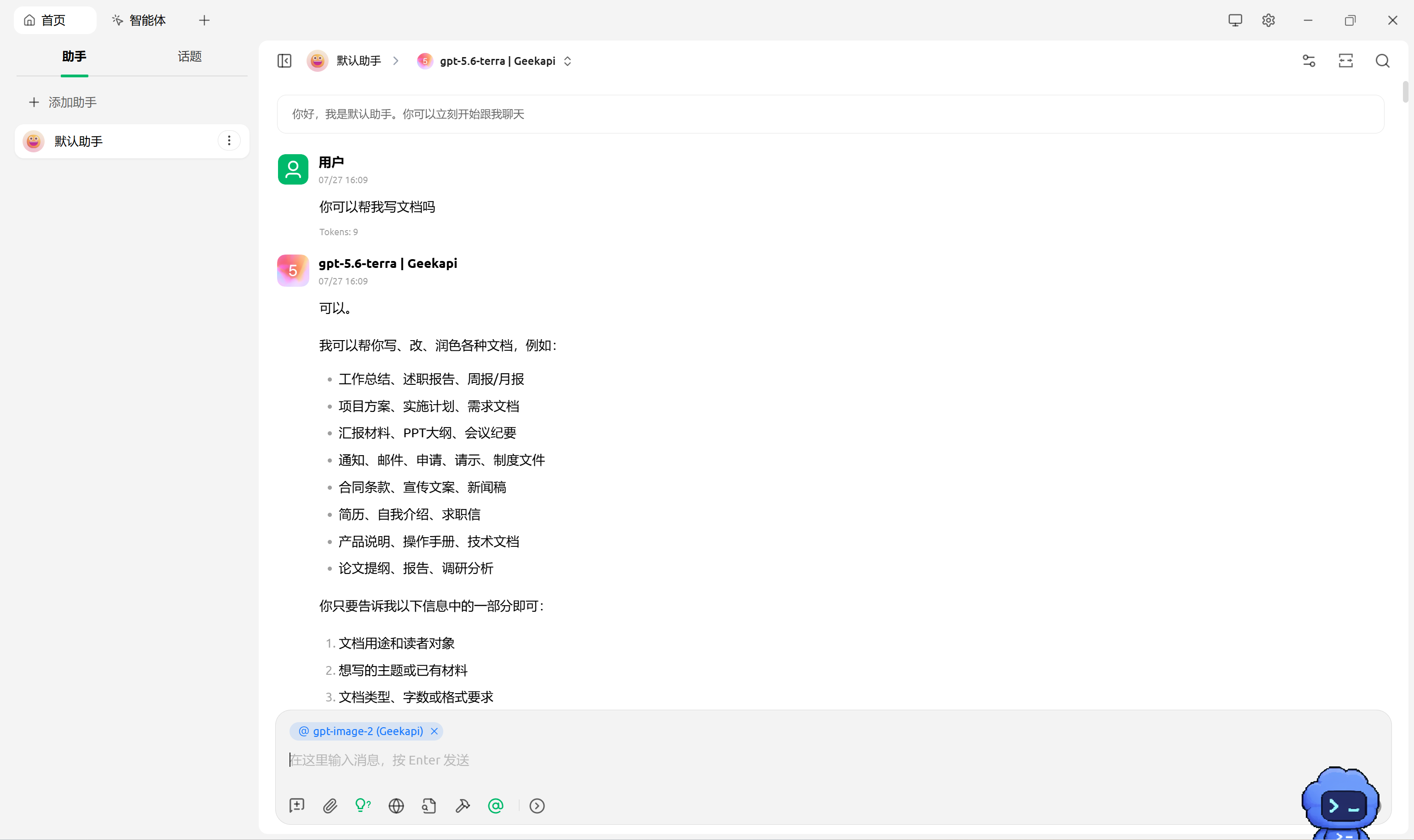
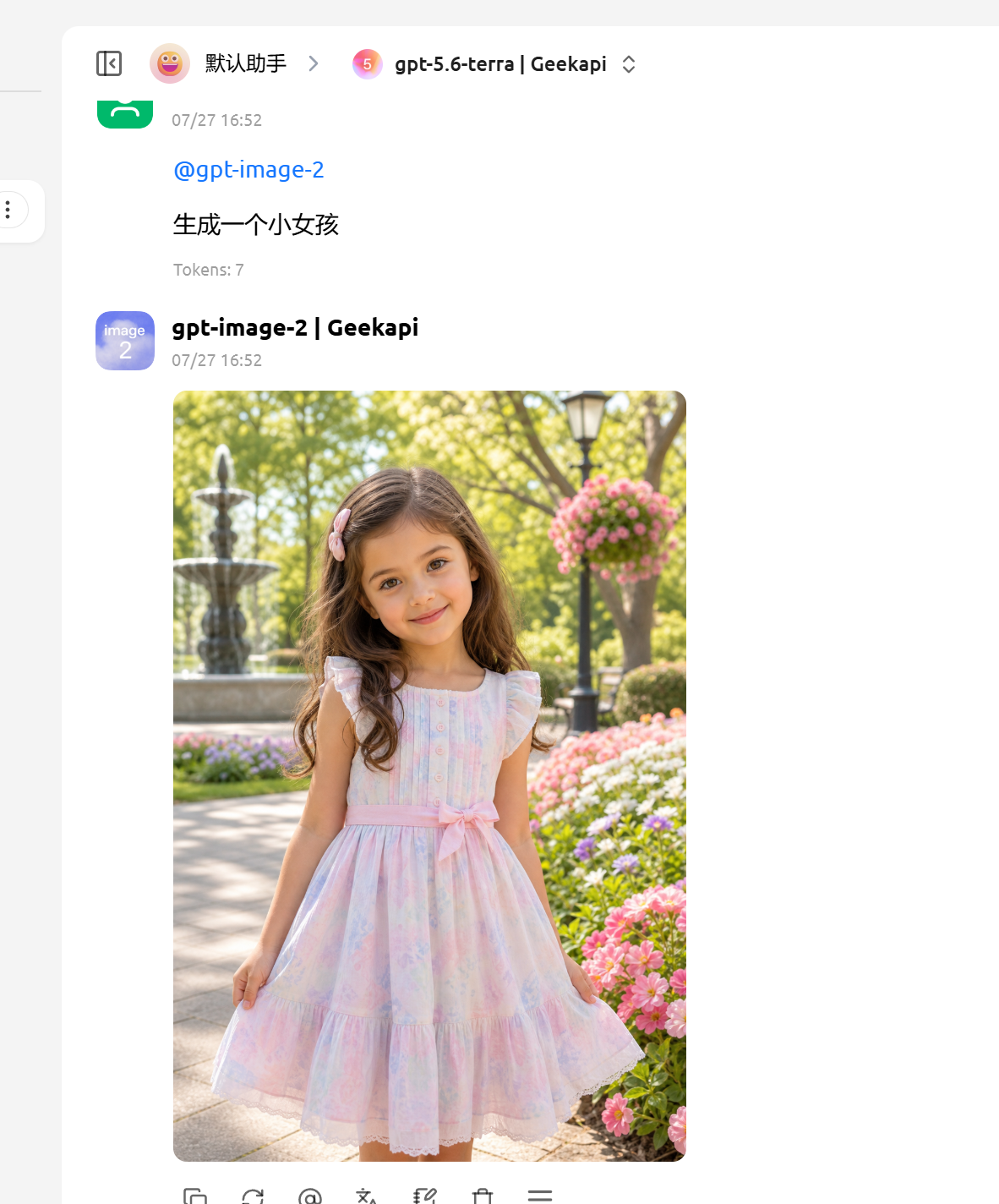
支持生图模型
打开 Cherry Studio,进入“设置”或“模型服务商”。
点击新增服务商,选择“OpenAI”或“OpenAI 兼容”类型;如果站点文档指定了其他类型,以站点文档为准。
在 API 地址或 Base URL 中填写:https://geekapi.cc。
在 API Key 中粘贴刚才创建的本站 Key。
添加模型,并填写本站模型列表中的准确模型 ID。
保存配置,选择这个模型,新建会话并发送“你好,请回复连接成功”。
Cursor
下载插件Roo Code
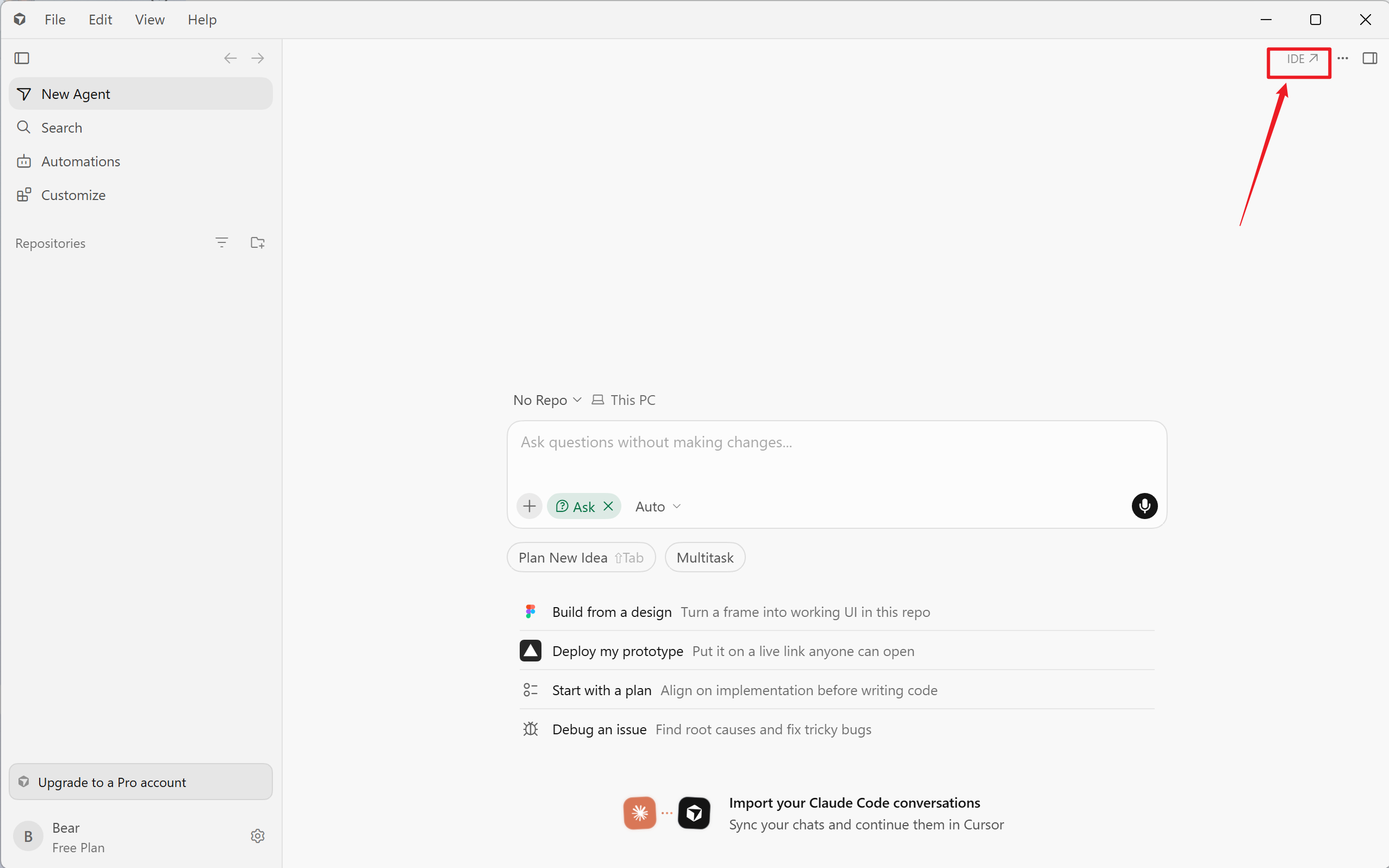
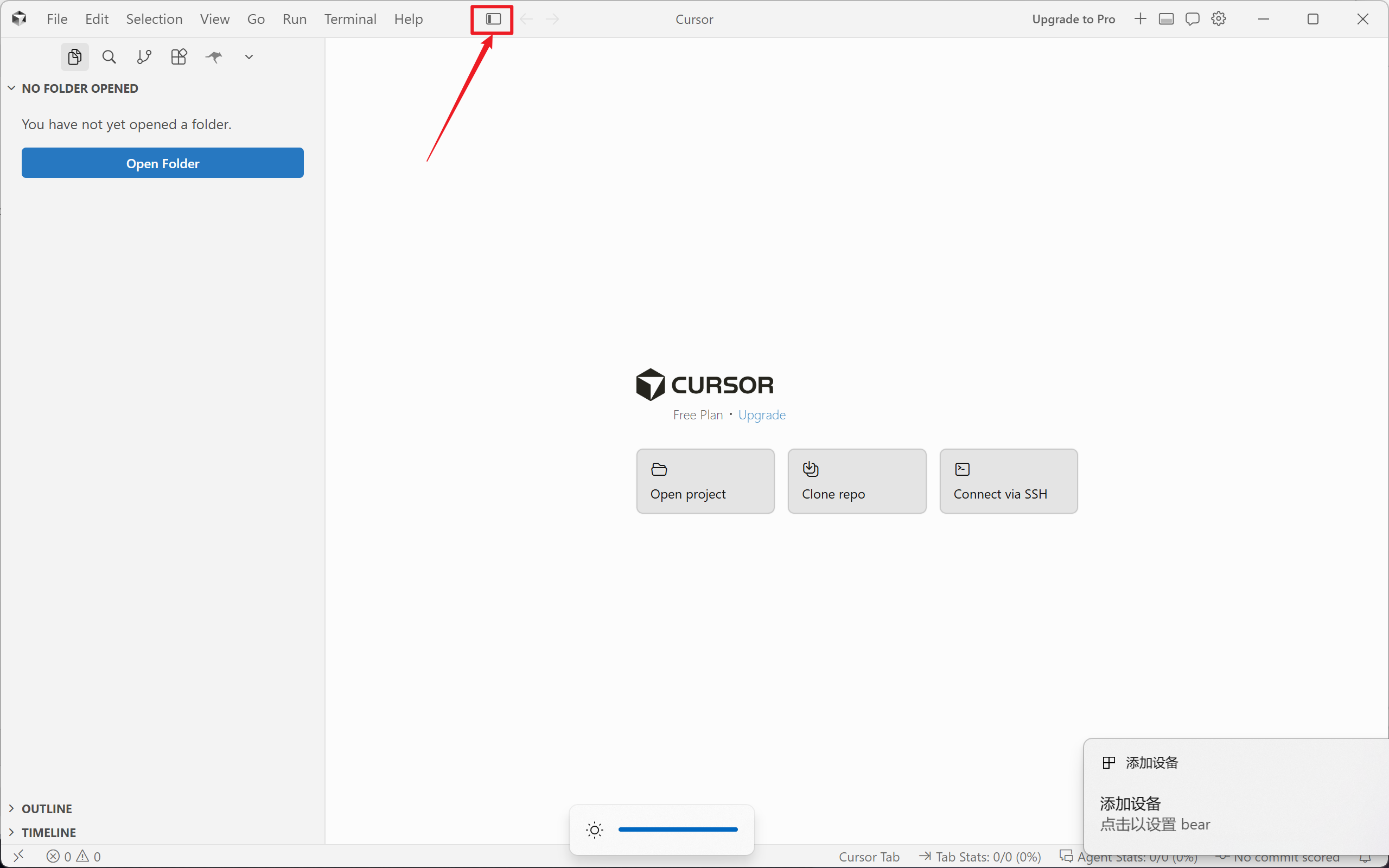
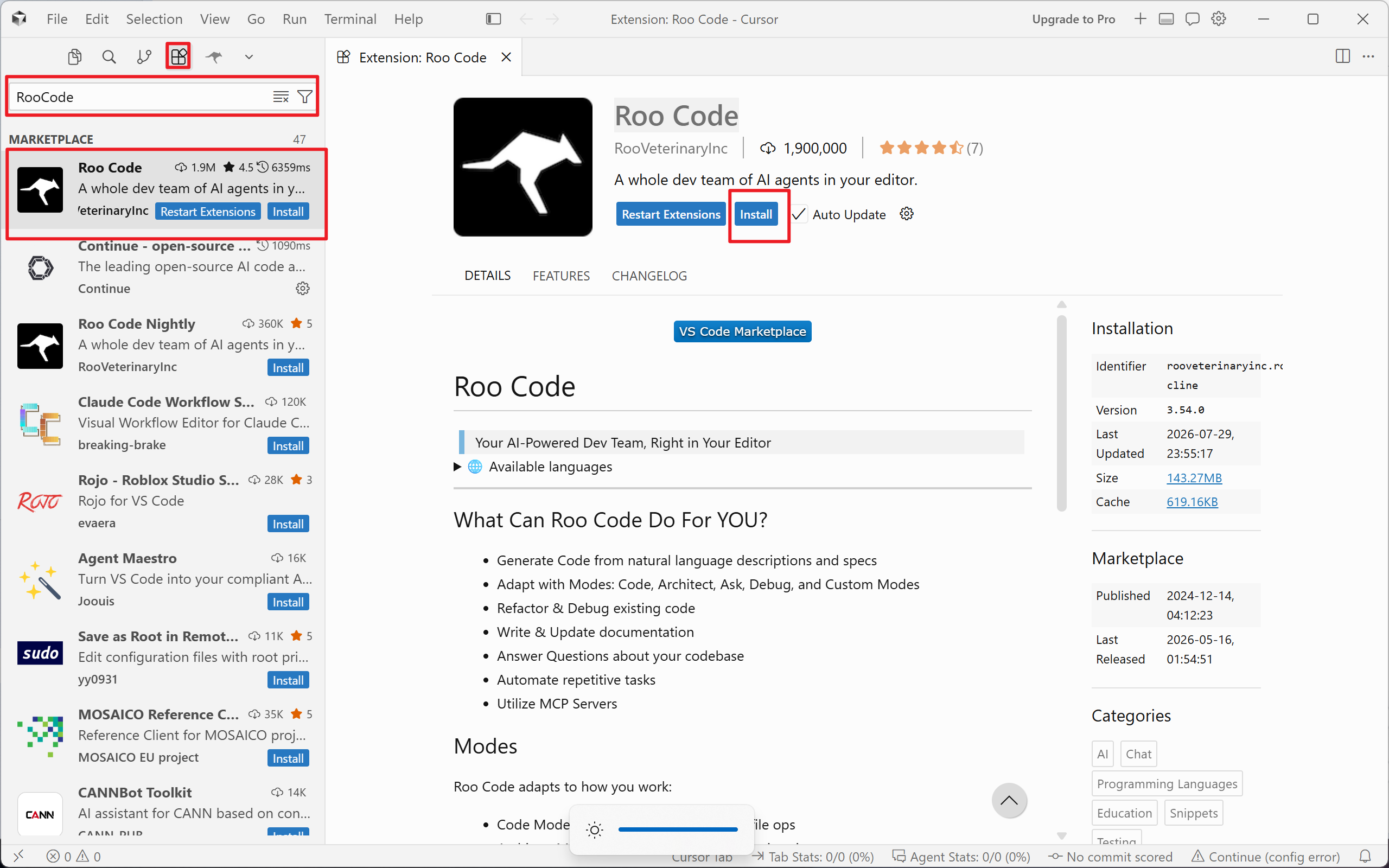
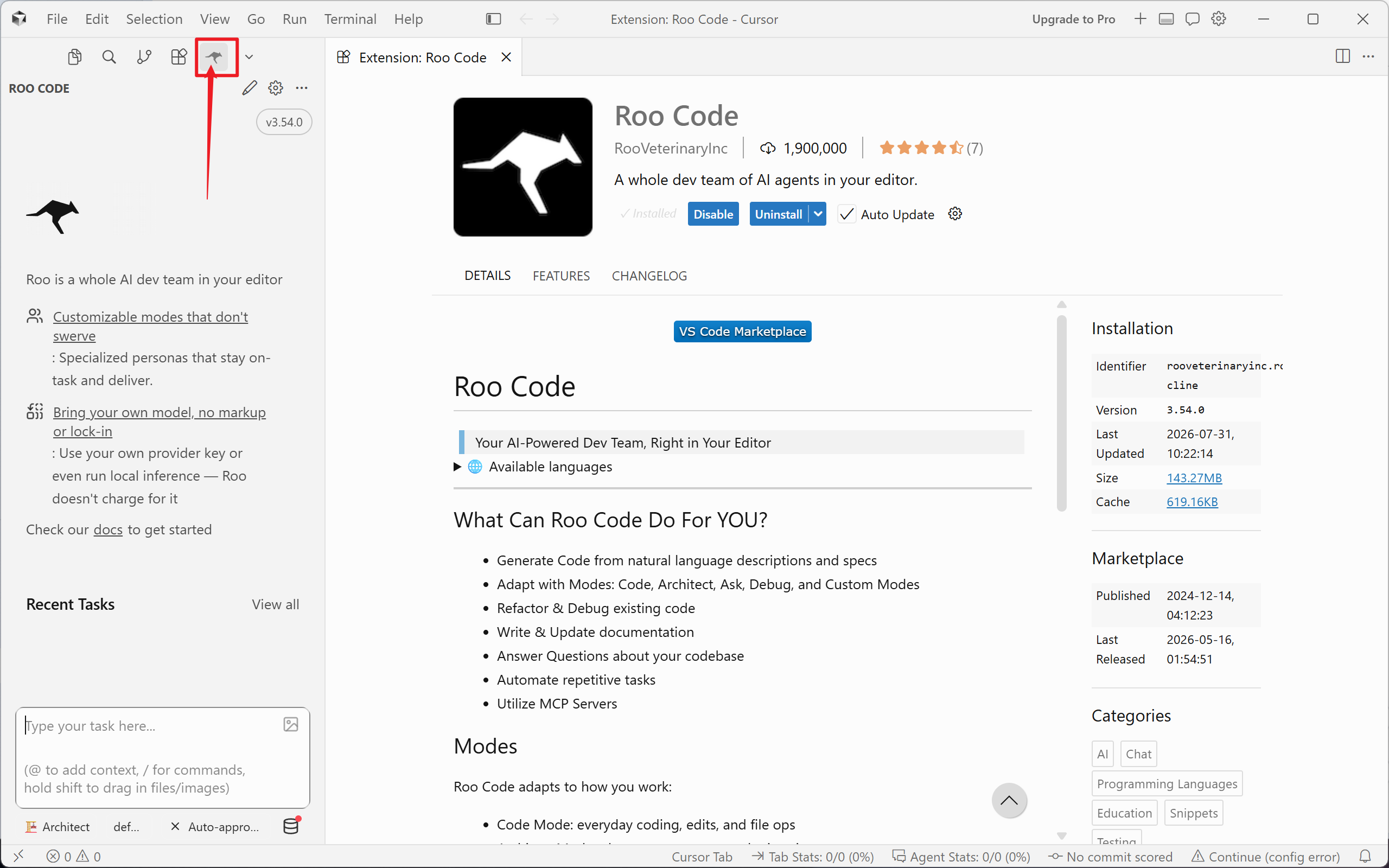
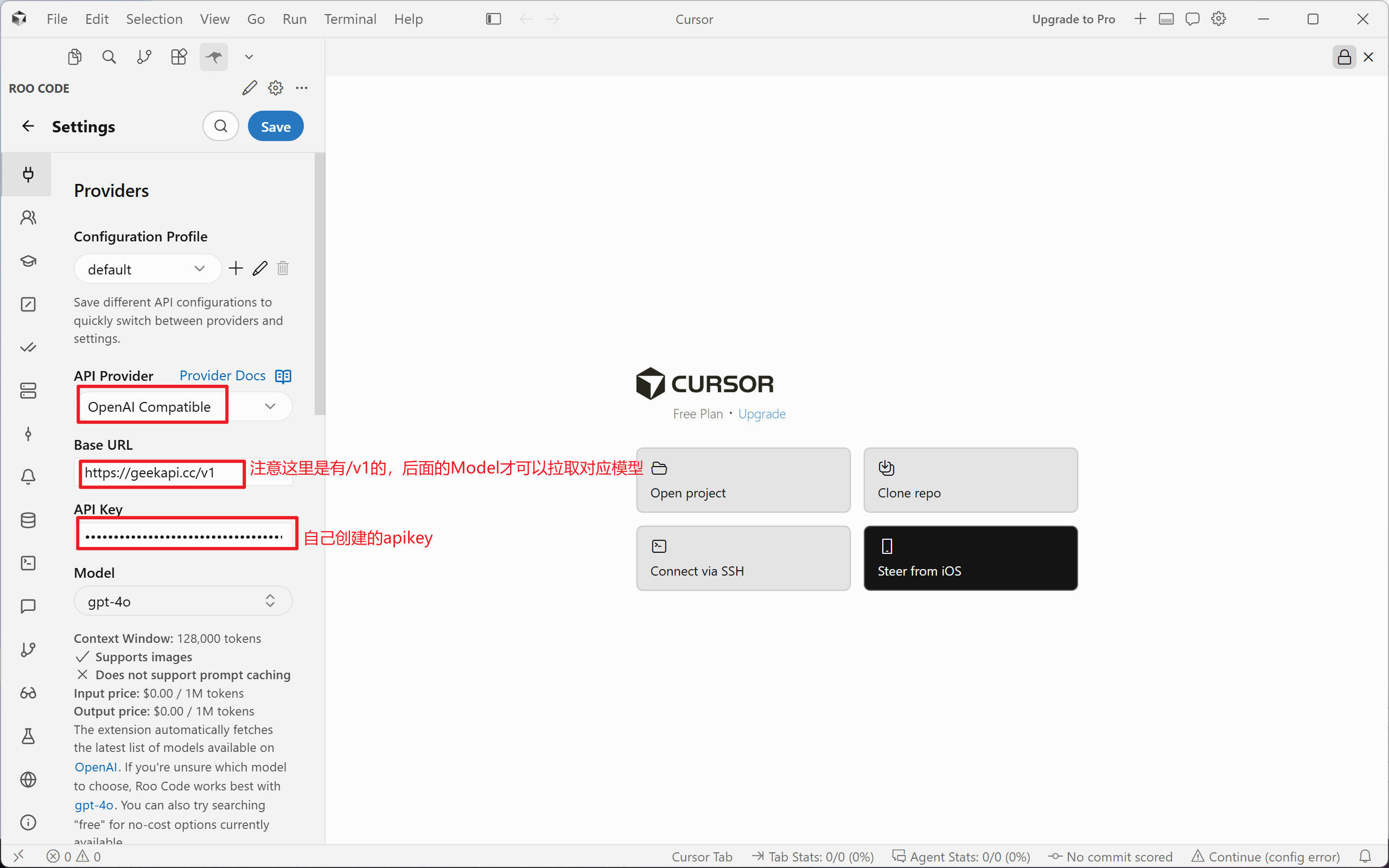
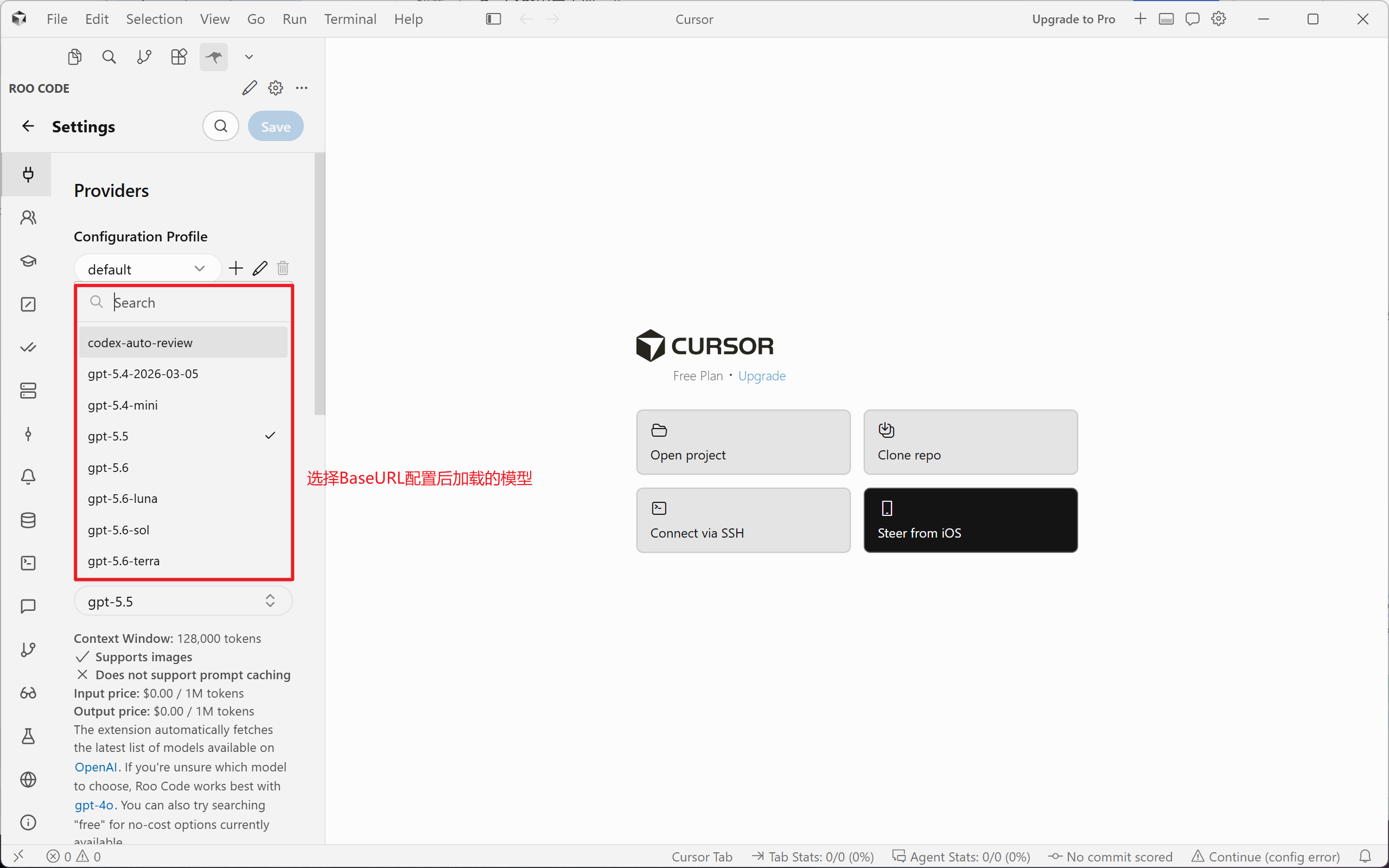
如果没有配置BaseURL的地方需要Open in Editor
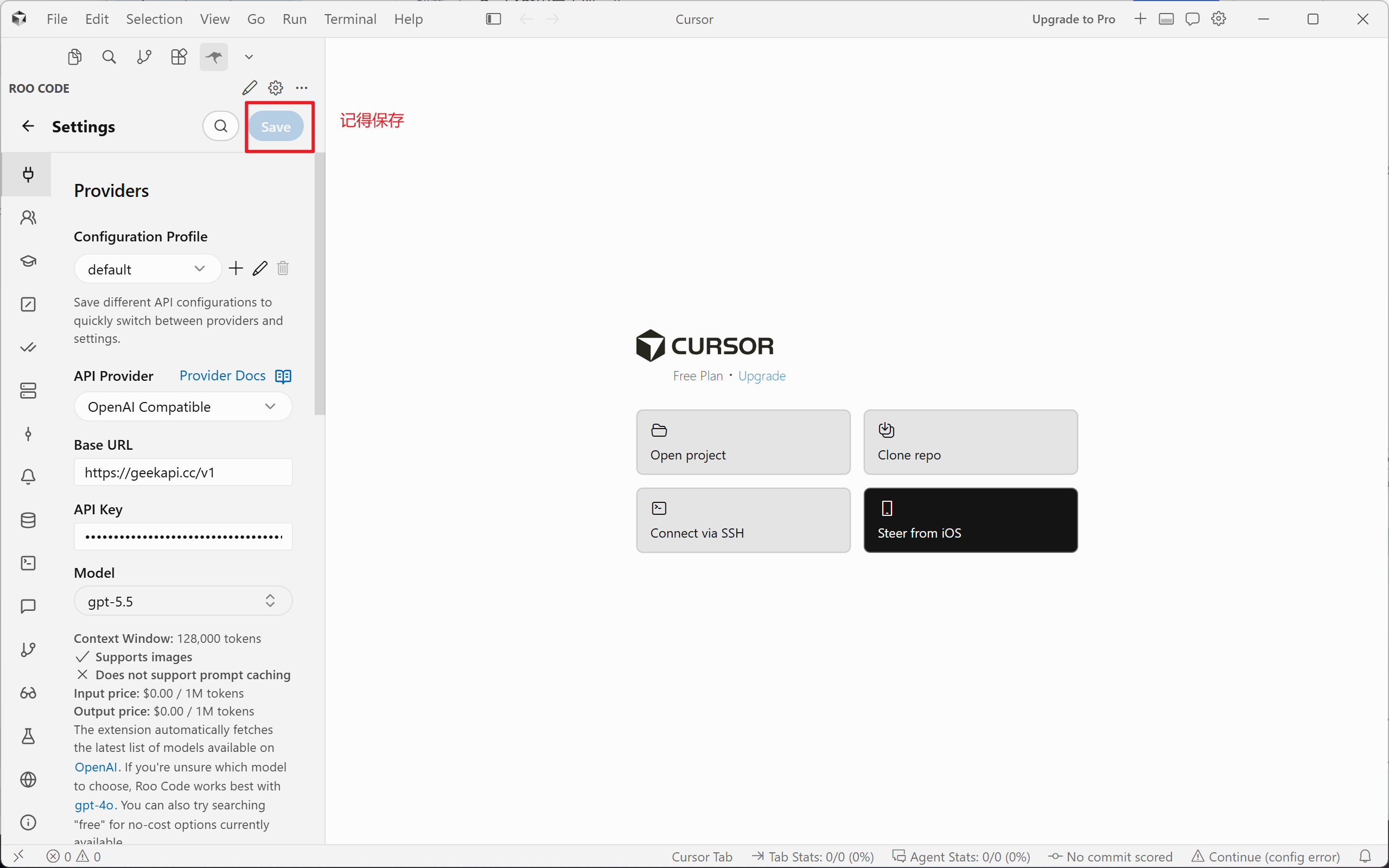
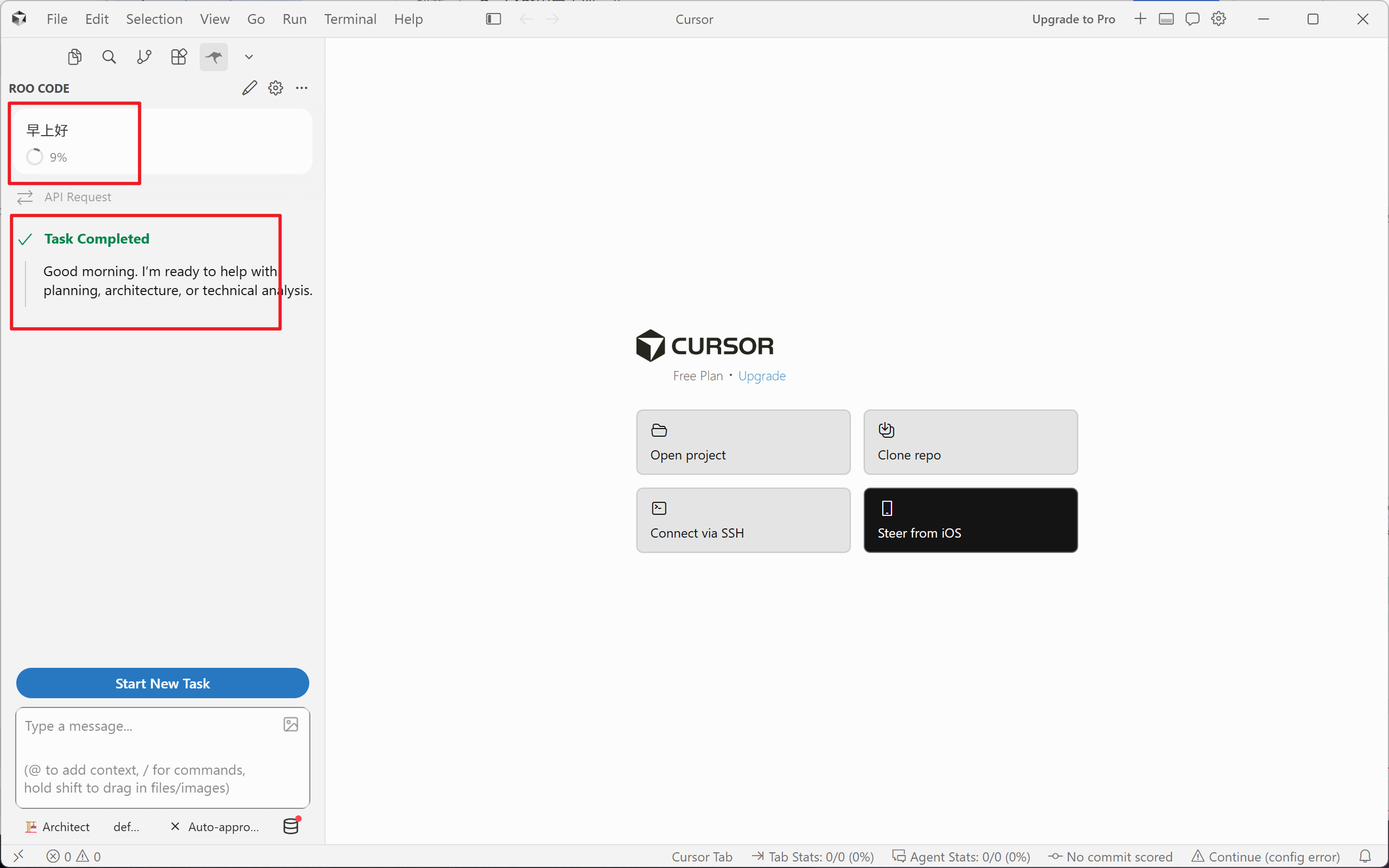
成功,可以正常使用了
VS Code
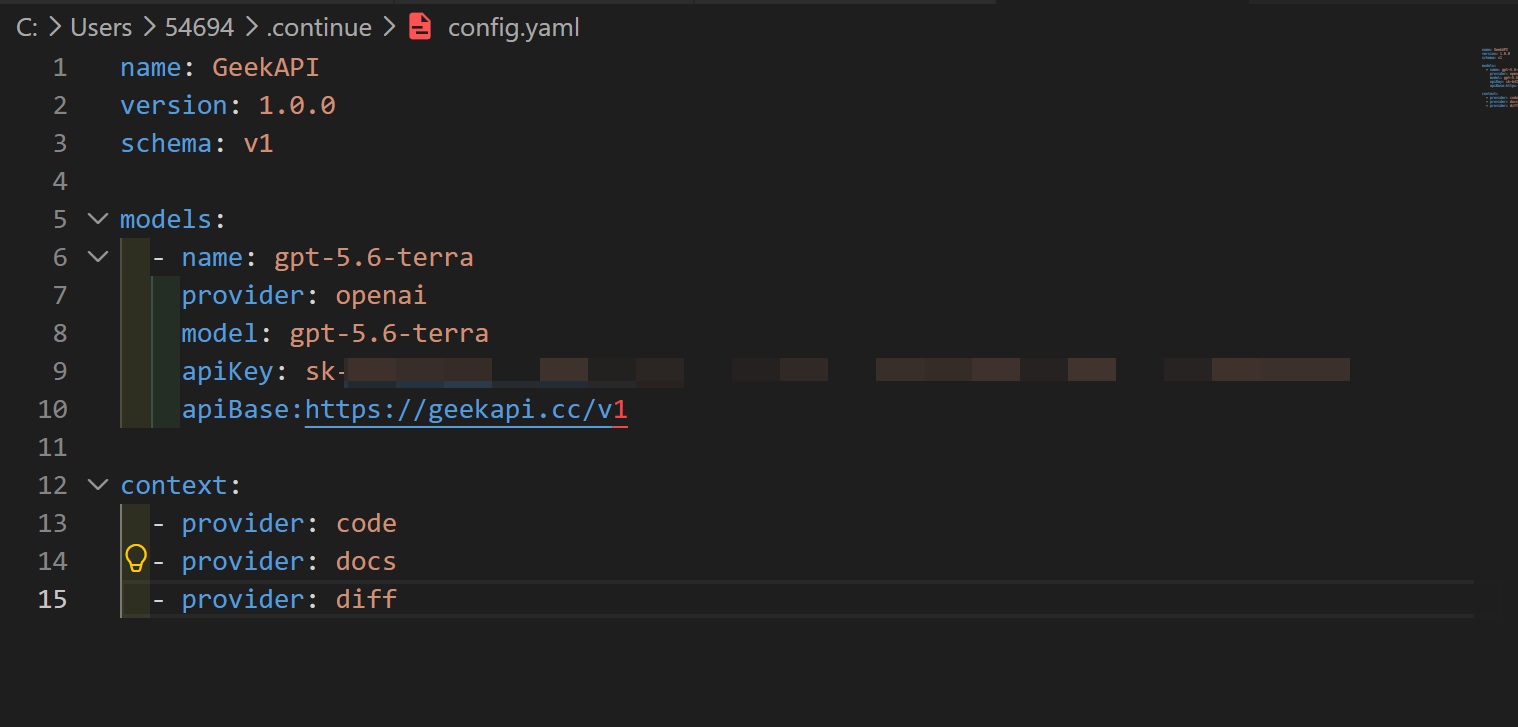
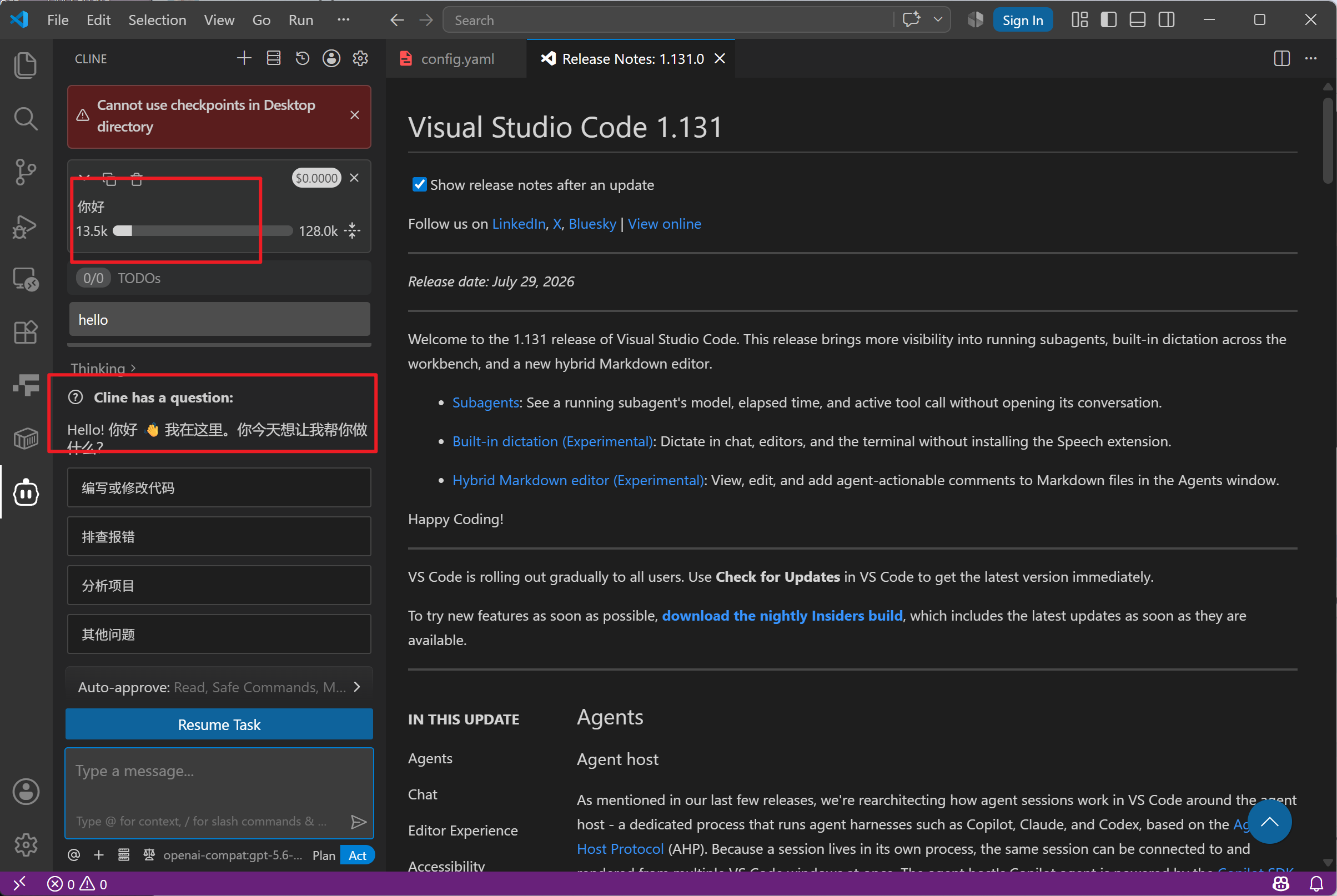
安装插件Cline
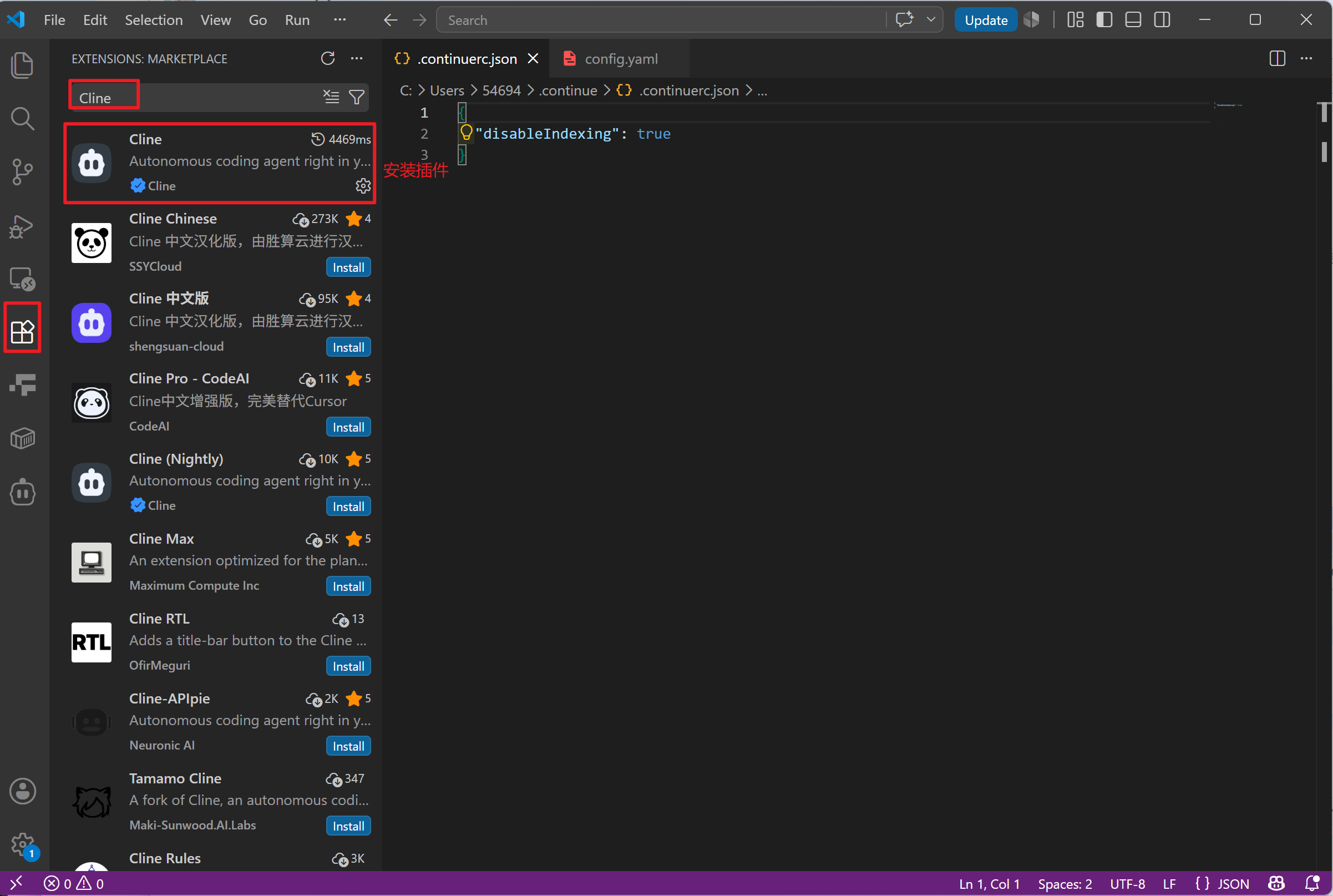
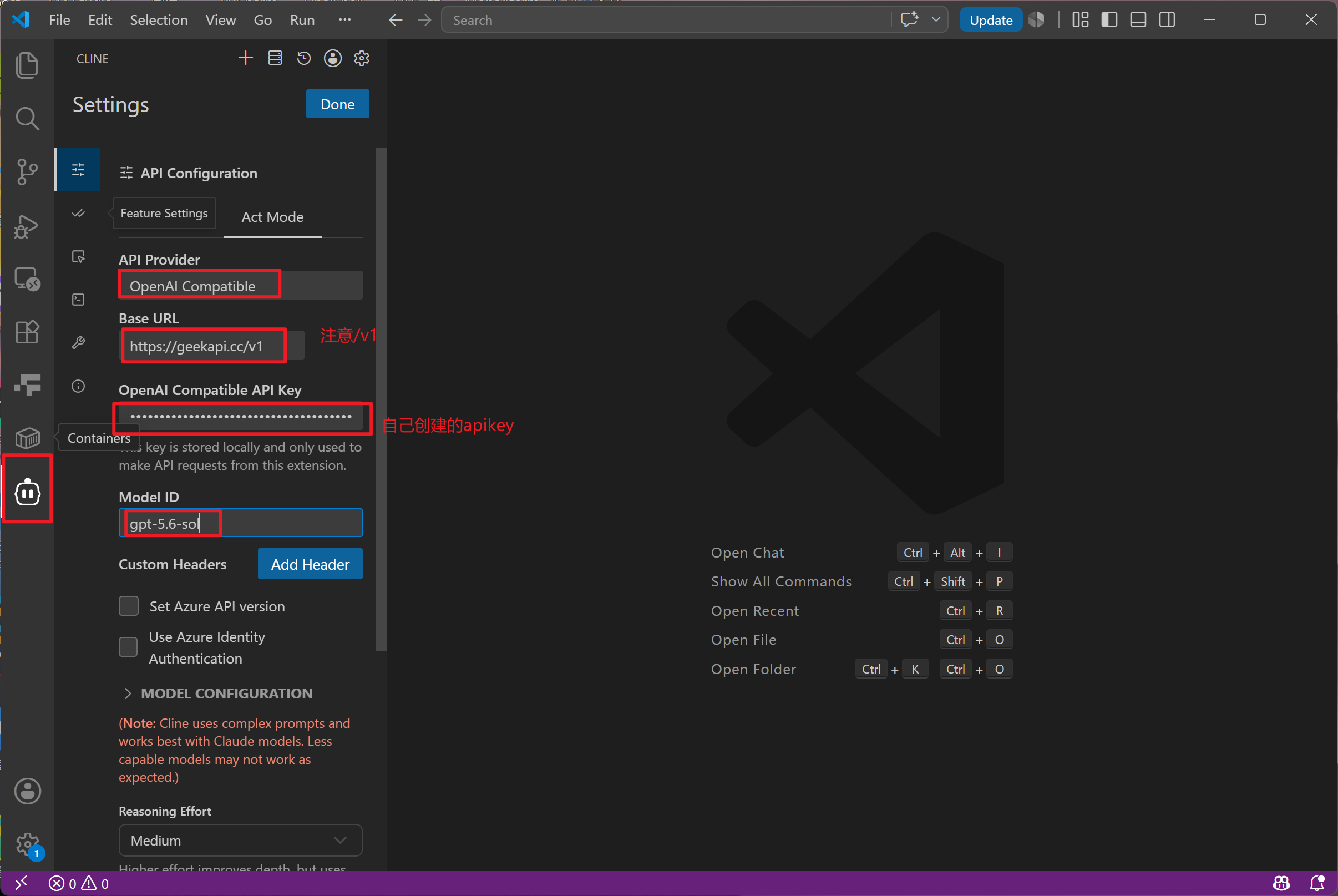
配置文件参考
Codex CLI
Codex CLI 是 OpenAI 官方推出的终端编程工具,支持 macOS、Linux 和 Windows。请通过以下官方入口了解和下载:
安装 Codex CLI
macOS 或 Linux:
curl -fsSL https://chatgpt.com/codex/install.sh | shmacOS 也可以使用 Homebrew:
brew install --cask codexWindows PowerShell:
powershell -ExecutionPolicy ByPass -c "irm https://chatgpt.com/codex/install.ps1 | iex"安装完成后检查版本:
codex --version使用 CC Switch 配置
无需手动编辑 Codex 配置文件或在终端设置 API Key。打开 CC Switch,选择 GeekAPI 配置和 Codex,然后点击“应用”即可。具体操作可参考安装并配置 CC Switch。
应用配置后,如果 Codex CLI 已经打开,请先退出并重新启动。进入需要处理的项目目录后运行:
cd /path/to/your/project
codex
Codex Desktop
Codex Desktop 是 Codex 的桌面应用形态。可以从以下官方入口下载,也可以通过已经安装的 Codex CLI 启动安装程序:
codex app使用 CC Switch 配置
Codex Desktop 与 Codex CLI 均通过 CC Switch 中的 Codex 配置接入 GeekAPI,无需手动修改配置文件:
如果 Codex Desktop 正在运行,请先完全退出应用。
打开 CC Switch,选择已经创建或导入的 GeekAPI 配置。
选择 Codex,然后点击“应用”。
重新打开 Codex Desktop,添加或打开需要处理的本地项目。
新建任务并发送一条简单指令,确认模型能够正常响应。
如果切换配置后没有生效,请完全退出 Codex Desktop,在 CC Switch 中重新点击“应用”,然后再次启动应用。具体配置过程可参考安装并配置 CC Switch。
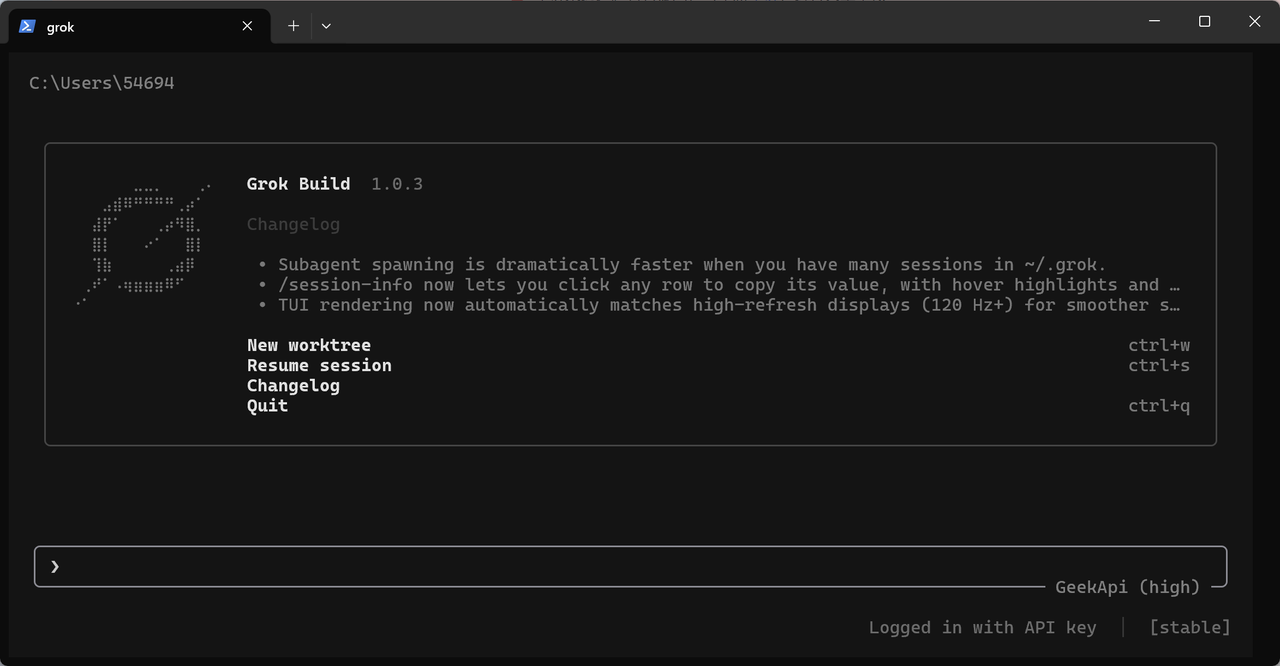
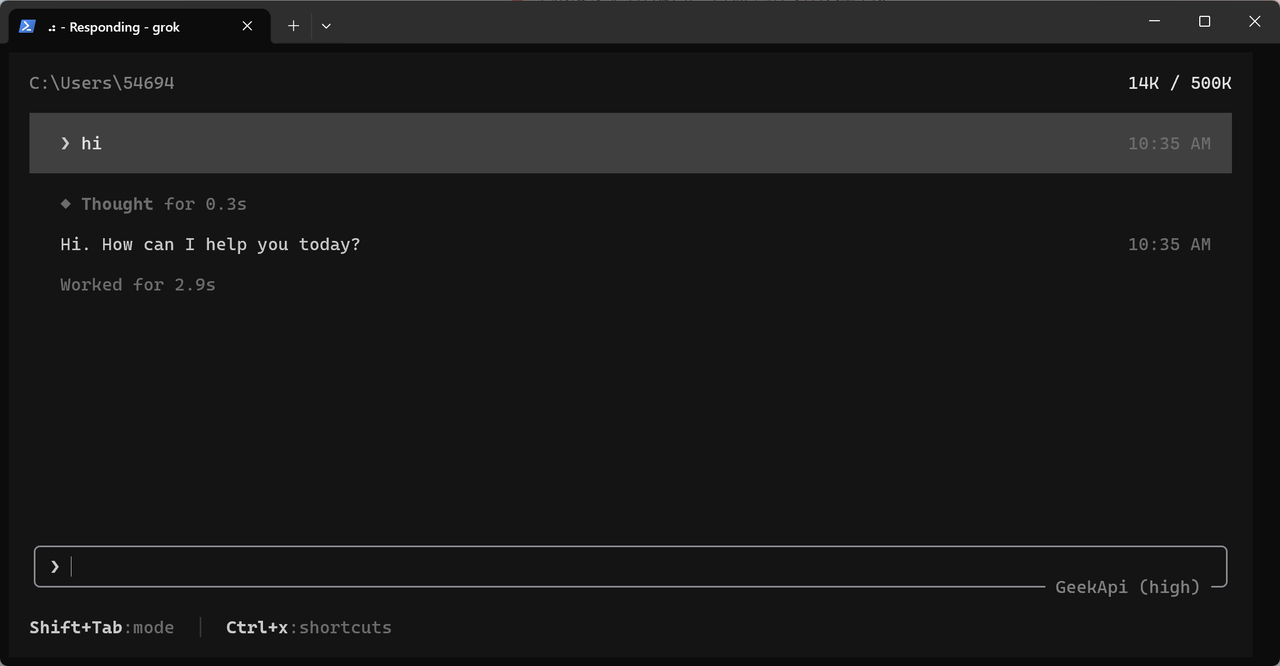
Grok Build
参考项目参考项目https://github.com/xai-org/grok-build
安装
curl -fsSL https://x.ai/cli/install.sh | bash   # macOS / Linux / Git Bash
irm https://x.ai/cli/install.ps1 | iex          # Windows PowerShell
grok --version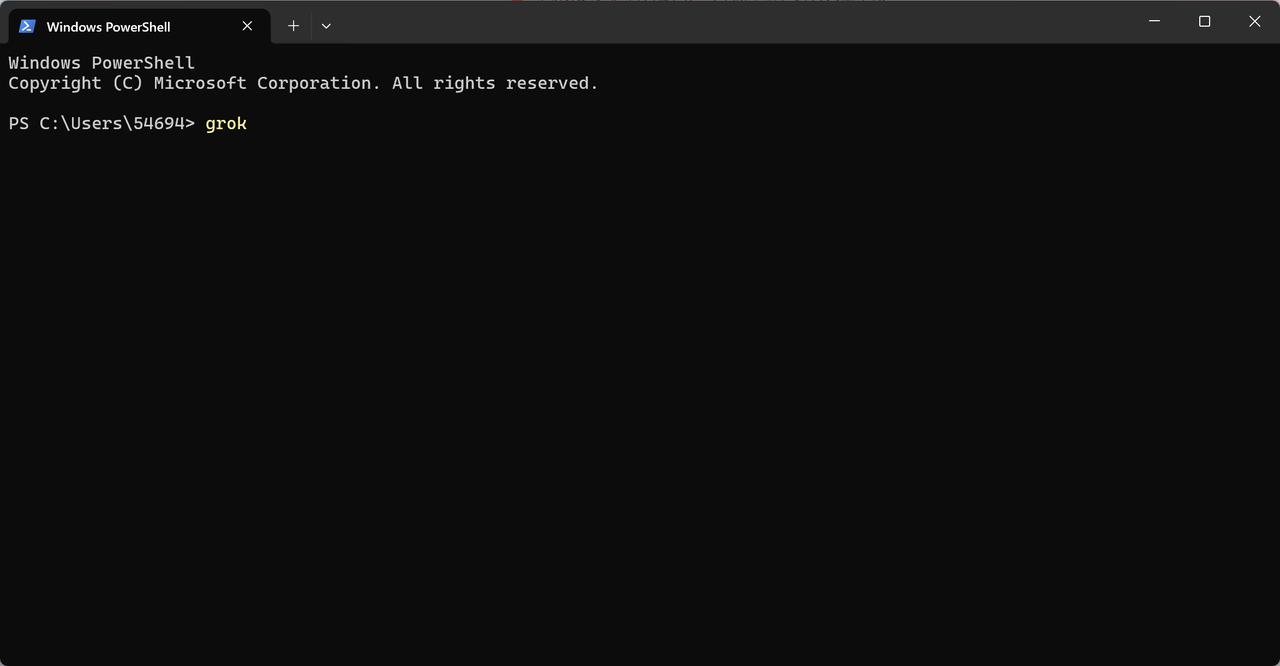
四、其他功能
邀请好友返利
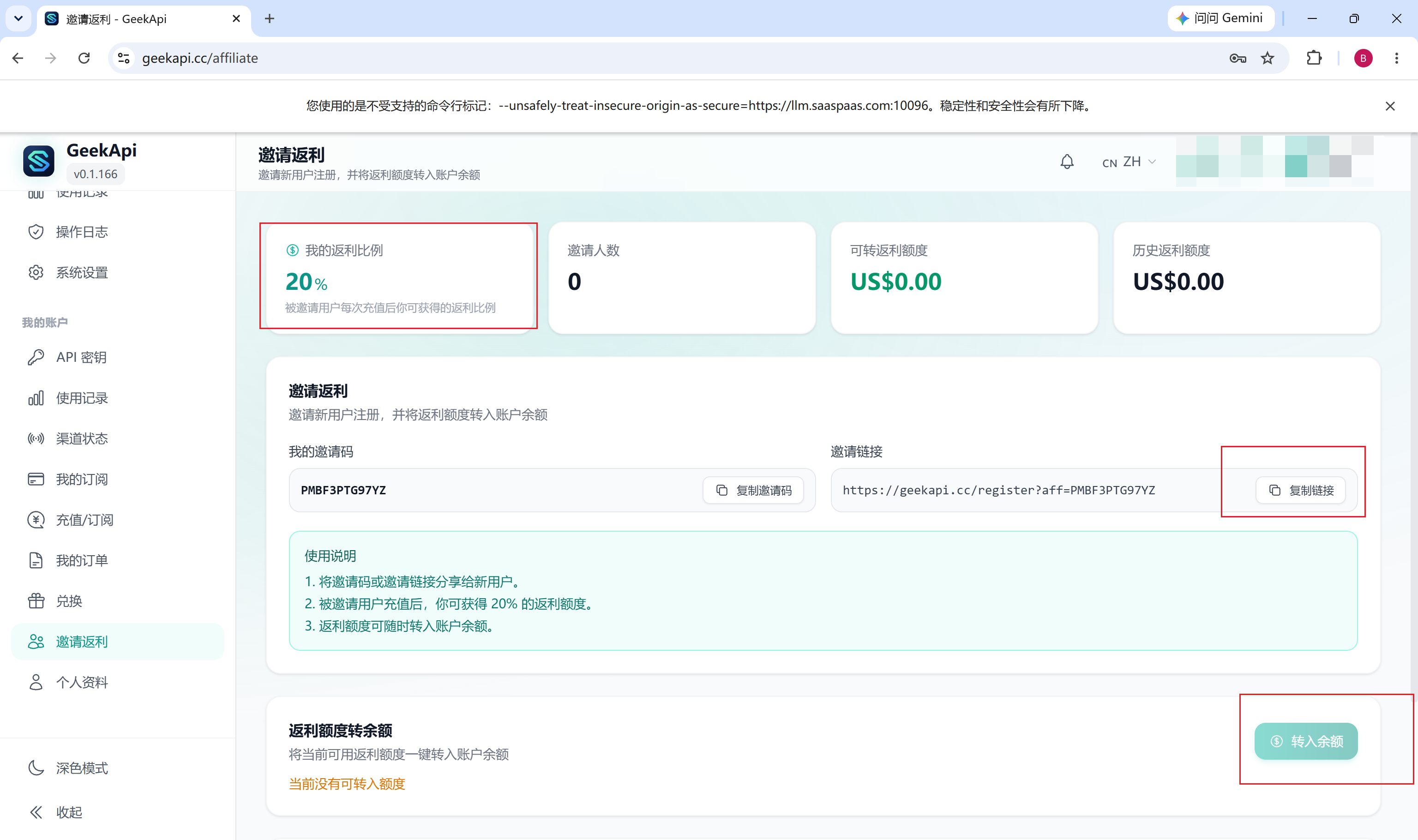
目前返利20%
复制邀请链接分享给好友,当好友充值时,可以自行将返利额度转入账户余额
五、常见问题
| 问题 | 处理方法 |
|---|---|
| 注册后无法登录 | 确认邮箱、密码和验证码;尝试“忘记密码”;不要重复注册同一个邮箱。 |
| 充值后余额没有增加 | 刷新并等待几分钟;核对订单状态;联系客服时提供订单号,不要重复支付。 |
| 401 / Unauthorized | 检查 API Key 是否复制完整、有无空格、是否已被禁用;确认填的是本站 Key。 |
| 403 / Forbidden | 账号、分组或 API Key 没有该模型权限,联系管理员确认权限。 |
| 404 / Not Found | 检查 Base URL 和 /v1 路径;不要把完整接口路径重复拼接。 |
| model not found | 从本站模型列表复制准确的模型 ID,不要凭记忆输入。 |
| 余额不足 | 充值,或切换到价格更低的模型;也可以检查是否有请求异常消耗余额。 |
| 请求超时 | 先重试一次;确认网络正常;如果持续发生,联系管理员检查线路或上游状态。 |
| 并发问题 | 默认并发为10,订阅套餐会有更高的 并发数 |
| 网站短时间内自动退出 | 开发人员专门配置的安全设置,防止异地登录。你可能ip有变化或者使用VPN |
| CC Switch 切换后不生效 | 确认点击了“应用”,关闭并重新打开客户端,检查客户端是否读取了正确配置。 |
六、安全建议
为不同设备创建不同 API Key,并写清备注。
不要把 API Key 放进公开代码仓库、截图或群聊。
发现 Key 泄露后,马上在本站禁用或删除它,再创建新的 Key。
定期查看余额和用量记录,发现异常及时联系管理员。
不要把账号借给他人,也不要使用来源不明的共享 Key。
七、问题反馈
联系客服时,请提供:账号邮箱或用户名、发生时间、客户端名称、模型 ID、错误码和订单号(如果是充值问题)。请不要提供密码、完整 API Key 或完整隐私聊天内容。
推荐按这个顺序自查:账号是否登录 → 余额是否充足 → API Key 是否有效 → 模型是否有权限 → API 地址是否正确 → 客户端是否应用了最新配置。
快速开始: 注册 → 登录 → 充值 → 创建 API Key → 查看模型 ID → 配置 Cherry Studio / CC Switch → 发送测试消息。
说明:页面名称、支付方式、模型价格和 API 地址请以你的本站实际页面及公告为准。
八、联系方式
客服微信: 18220652497